
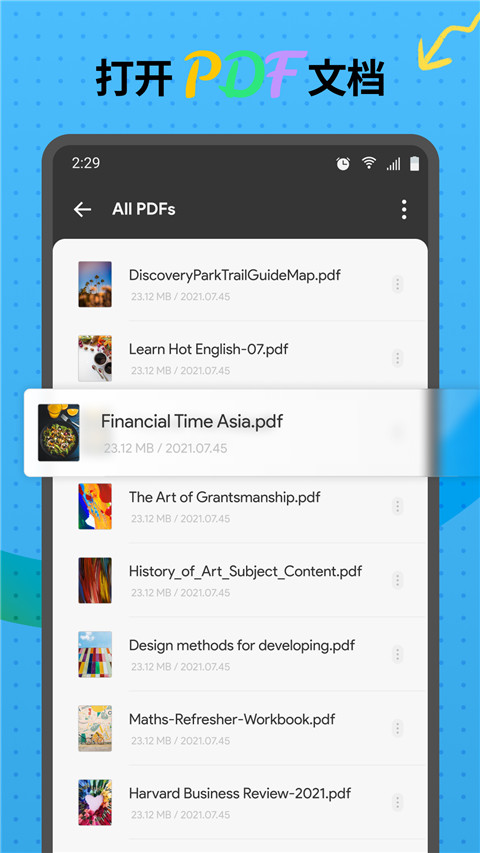
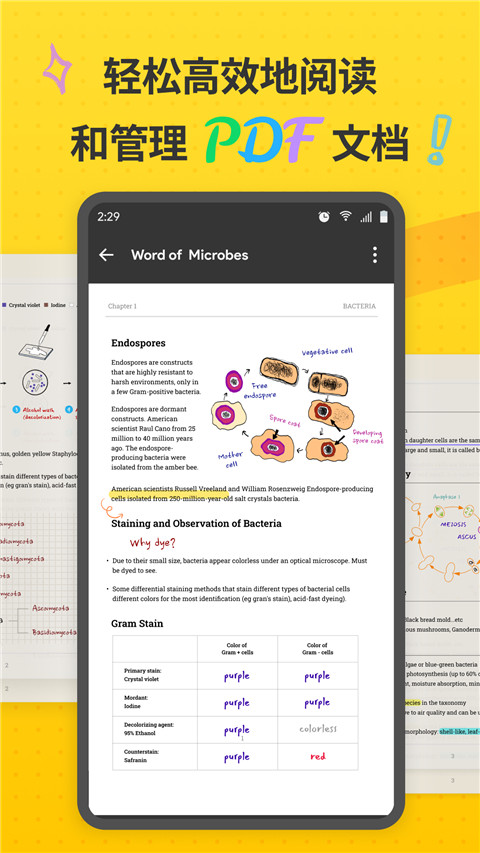
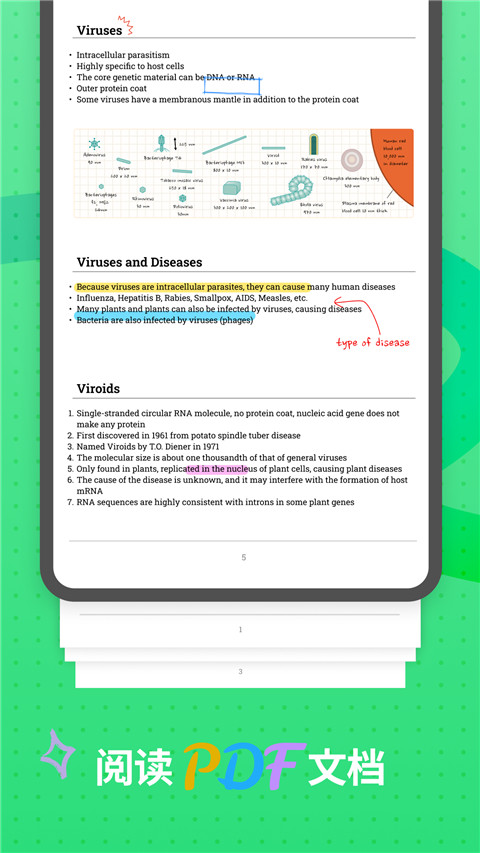
想必不少人都碰到过这种糟心事:把文件导出成PDF格式后才发现内容有误,结果压根没法直接修改;好不容易找到个编辑器想调整,又提示得开通会员才能用,整个过程特别不顺心。今天我们给大家带来的这款工具,就能完美解决上面这些麻烦事,选UPDF,轻轻松松搞定PDF编辑。
一、高亮文本
1、在上打开 UPDF 应用程序。
2、现在,打开要注释的 PDF。 单击界面顶部的“文本标记”图标。
3、点选「高亮」功能项,选中您需要做突出标注的文字内容,另外您也可以长按该选项来挑选画笔的颜色。
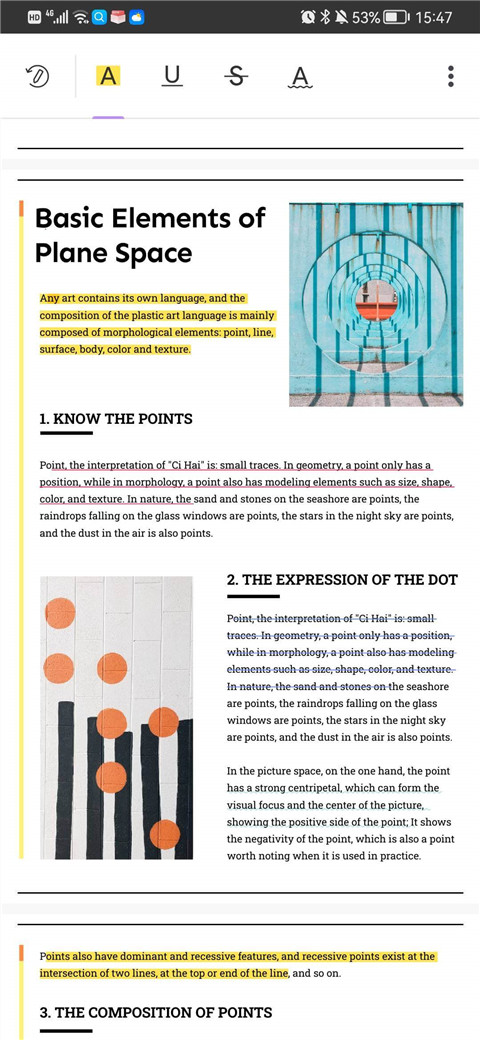
二、删除线文本
1、要为文本添加删除线,请点击“文本标记”按钮。
2、现在选择“删除线”符号,您还可以长按选项以选择删除线的颜色。
3、选择您想要删除的文本上即可。
三、下划线文本
1、要为文本添加下划线,请点击“文本标记”按钮。
2、现在选择“下划线”符号,您还可以长按选项以选择下划线的颜色。
3、选择您想要添加下划线的文本即可。
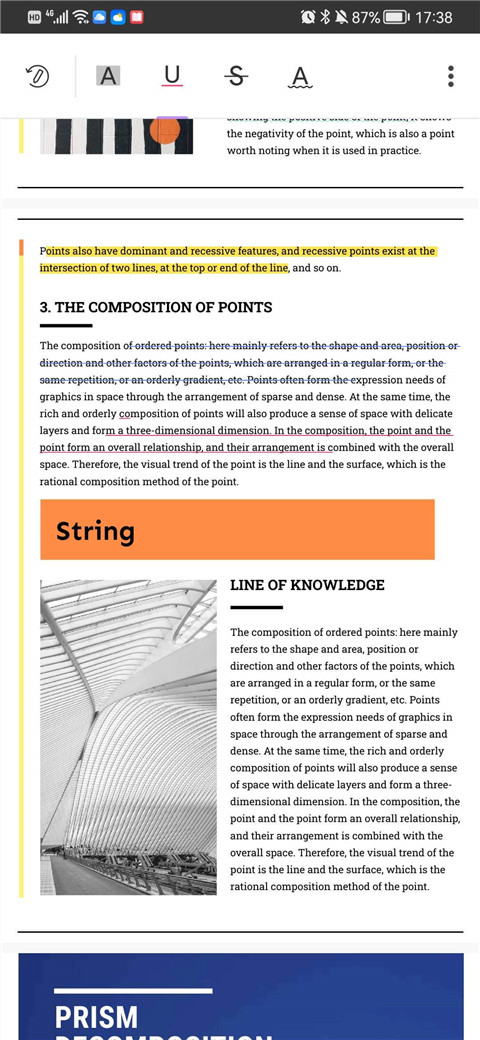
四、波浪线
1、要在文本上使用波浪线,请点击“文本标记”按钮。
2、现在选择“波浪线”符号,您还可以长按选项以选择波浪线的颜色。
3、选择您想要添加波浪线的文本即可。
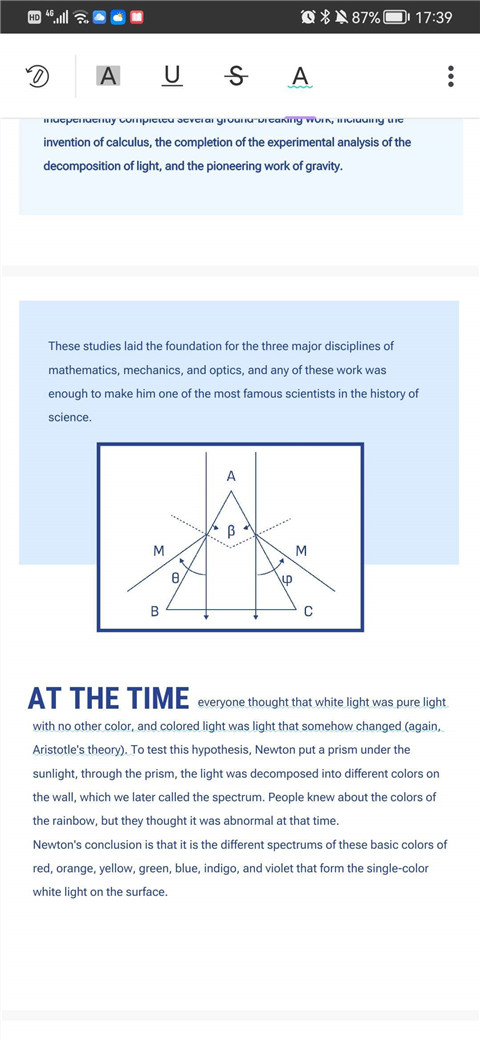
五、使用铅笔
1、要在 PDF 文档上使用铅笔,请点击 UPDF 顶部栏上的铅笔图标。
2、在提供的可选铅笔类型范围内选定所需款式,长按已选中的铅笔选项,即可对铅笔的颜色、粗细以及透明度进行自定义设置。
3、使用铅笔在 PDF 上简单绘图。
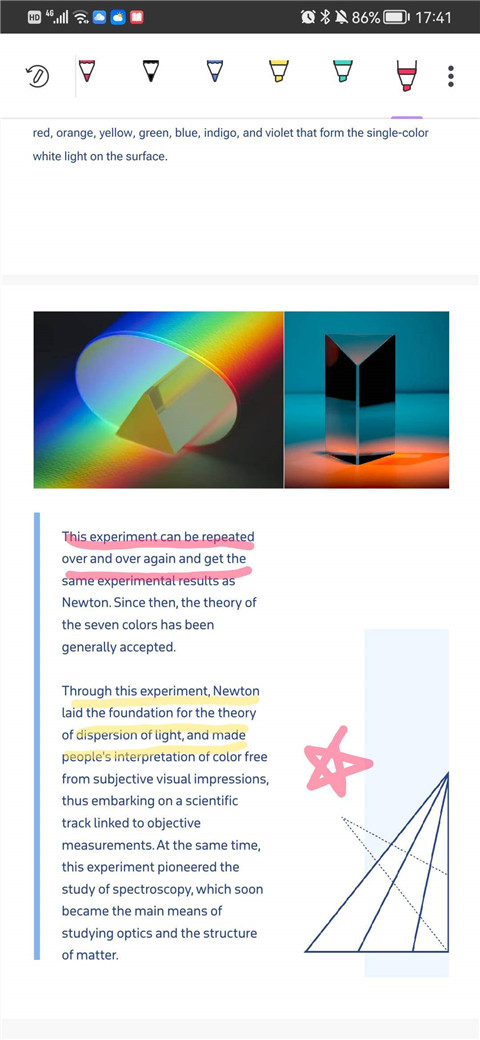
六、添加便签
1、要在 PDF 文档中添加便签,请点击 UPDF 顶部栏上的“便签”图标。
2、从可用选项的范围中选择便签的类型,长按所选便签选项可以选择便签的颜色和样式。
3、点击您想添加的区域上即可在其上添加便签。
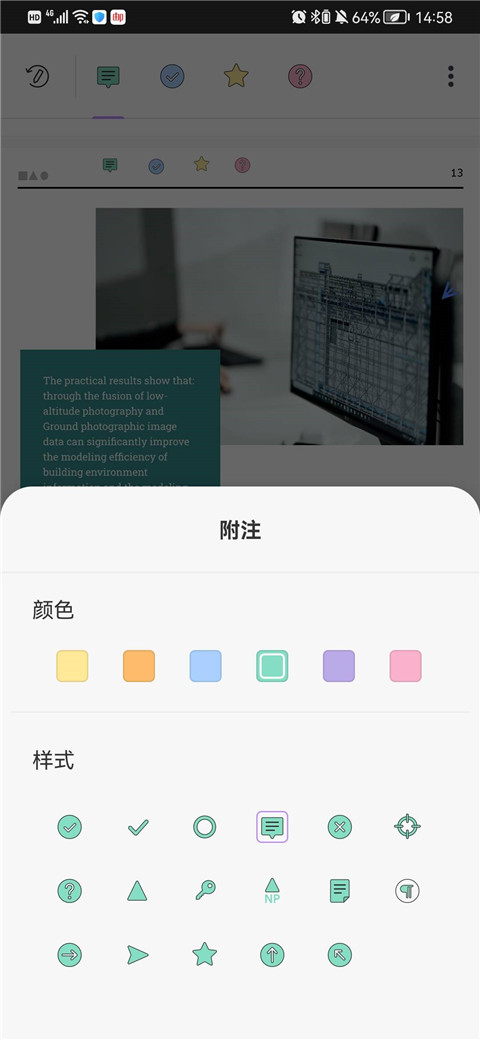
七、添加形状
1、要在 PDF 文档中添加形状,请点击 UPDF 顶部栏上的“形状”图标。
2、你可在可选的形状类型范围内挑选所需形状,长按选中的形状选项,还能对形状的外框色彩、内部背景色、轮廓线条粗细以及整体透明度进行自定义设置。
3、选择您想添加的区域上即可在其上添加形状。
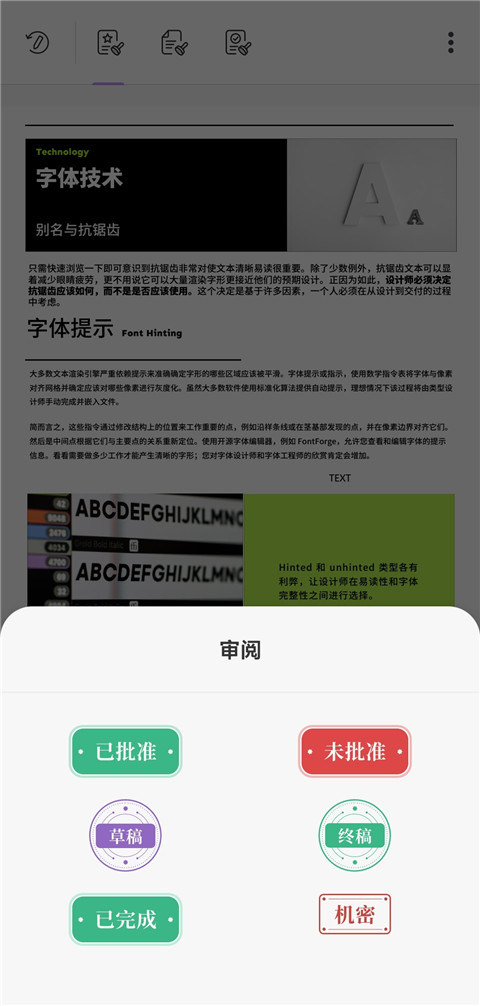
八、添加图章
1、要在 PDF 文档中添加图章,请点击 UPDF 顶部栏上的“图章”图标。
2、在可选的选项范围内挑选图章类型,可选的类型共有“审阅”、“批注”和标记这三种。
3、选择您想添加的区域上即可在其上添加图章。
九、添加贴纸
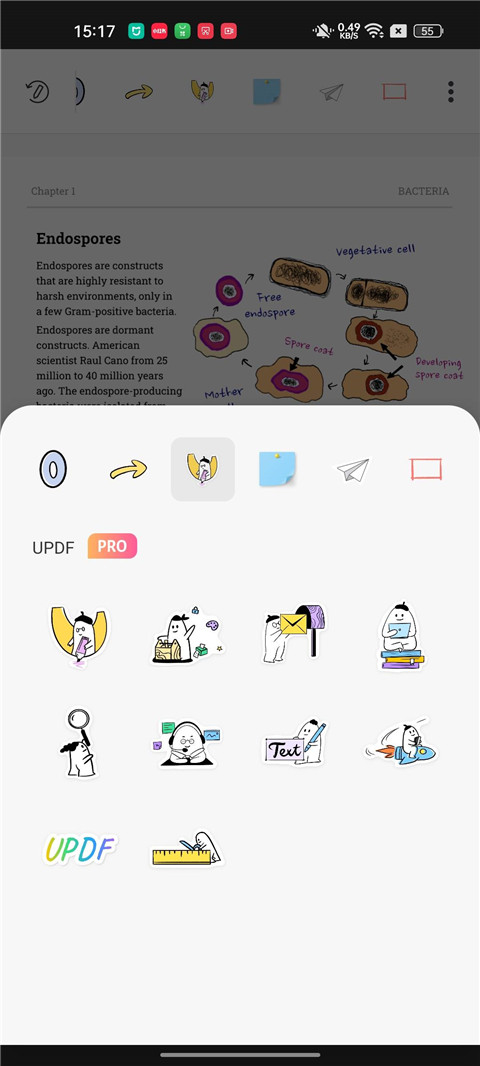
1、要在 PDF 文档中添加贴纸,请点击 UPDF 顶部栏上的“贴纸”图标。
2、从可用选项的范围中选择贴纸的类型。
3、选择您想添加的区域上即可在其上添加贴纸。
十、使用橡皮擦
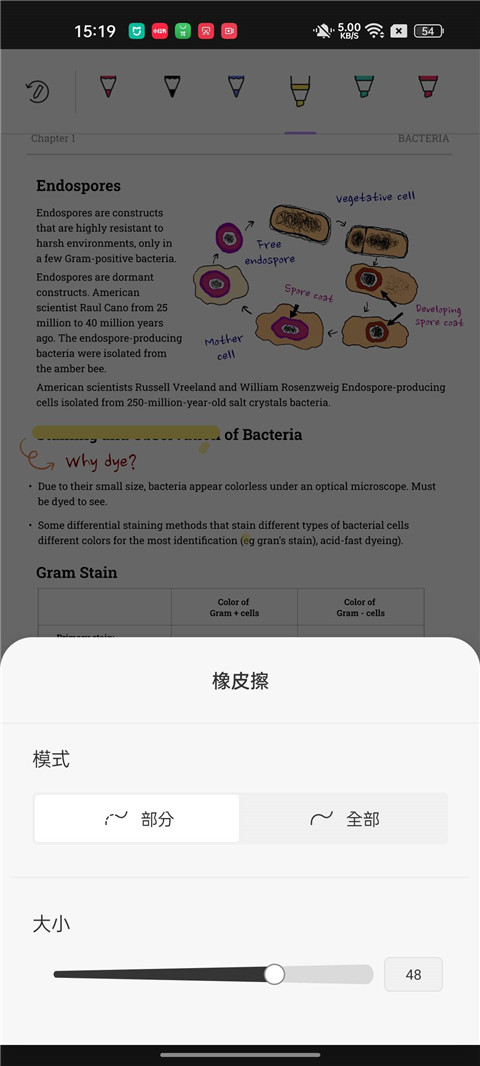
1、若需用橡皮擦工具清除铅笔笔迹标注,先选中任意一处铅笔注释,随后点击界面左下角弹出的「橡皮擦」标识即可。
2、长按“橡皮擦”图标,可以对橡皮擦的模式和大小进行调整。
3、选择您想要擦除的铅笔注释上进行操作即可。
1、点开这款软件后,用户能够看到涵盖全部PDF文件、收藏夹、未分类条目以及回收站在内的各类文件夹,接下来点击选择「+」按钮即可。
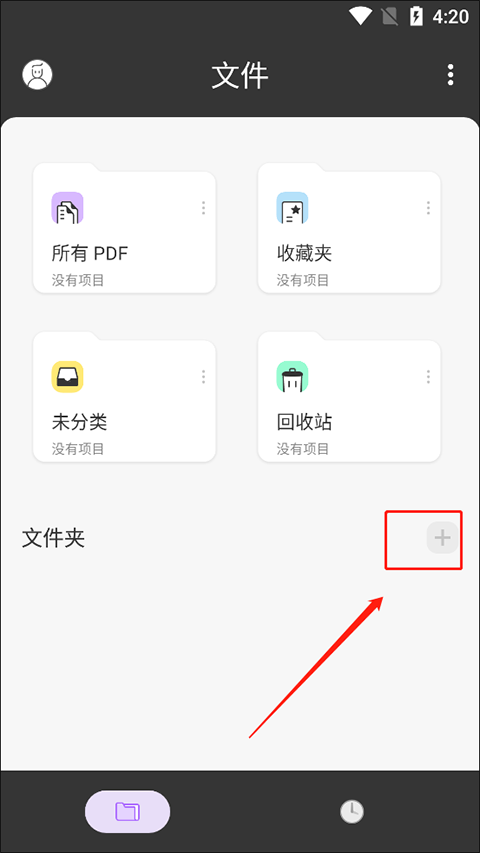
2、这边在应用目录创建文件夹,或者授权一个外部存储目录,你点击创建即可。
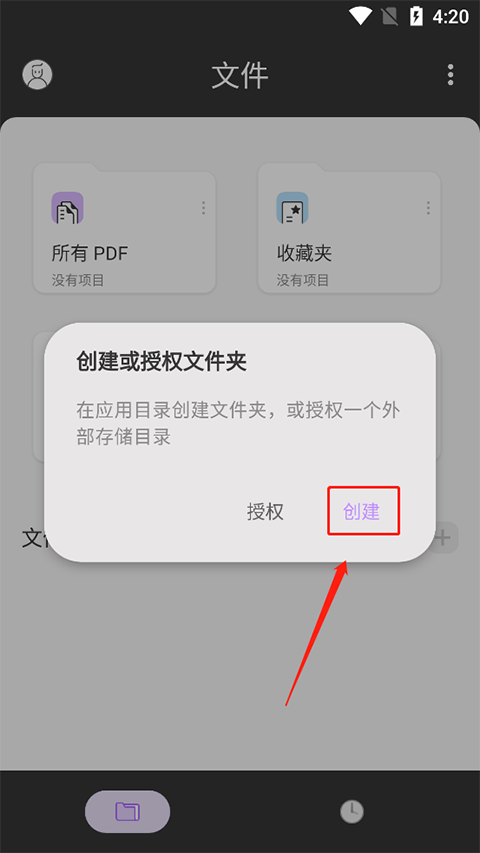
3、创建新的文件夹是需要输入名称的,然后点击创建就完成操作了。
1、功能强大,使用便捷,只需要简单的摸索一下, 即使是小白也会如何使用。
2、简约但精美的UI与界面设计,所有的功能都一览无余,视觉体验很舒适。
3、借助这款应用,你能轻松对自己的PDF文件开展各类编辑调整操作,同时还能给文件添加各式各样的批注说明。
这是一款操作省心的文档编辑工具,既能智能帮用户完成内容排版,还支持在软件内直接打开查看PDF文档并对其进行编辑,上手门槛极低的同时各项相关功能也十分完备,帮你轻轻松松处理各类PDF文件。
v1.50.0版本
修复用户反馈的部分问题,提升产品质量和操作性能。

萤火突击无广告版

火车傲游世界通用版

一代宗师直装版

像素火影带土传官方正版

死侍街头战通用版

火焰纹章圣魔之光石手机最新版

翡翠大师官方正版

猫猫斗你玩游戏纯净最新版

鬼泣5游戏正版

1742人在玩101.52MB
《灵锡(无锡本地服务平台)》是一款可便捷使用无锡本地各类服务的应用,它整合了资讯推送、政务办理等多元实用功能,用户可通过该平台完成多项日常事务办理,体验覆盖多场景的生活服务与丰富功能。

1704人在玩27.16MB
傲游浏览器是一款实用性很强的浏览工具,用户能够通过它开展信息检索,内置了丰富多样的可用功能,适配多类不同的操作平台运行,所有用户数据都能实现实时云端同步。这款软件经过了多轮严苛的安全校验,全程保障提供无捆绑无恶意插件的纯净安全服务,大家完全可以安心使用。它的操作界面设计得直白清爽,经过最新一轮的全面升级优化之后,新用户能够更快适应操作逻辑,上手门槛进一步降低,要是你近期正在物色一款趁手的浏览器工具,不妨来体验下这款软件呀。

1694人在玩120.08MB
《灵锡》是一款操作十分简便的便民服务类应用,用户借助这款应用就能轻松享受到它所提供的各类便利,助力用户省心顺畅地体验智慧生活,全力为用户搭建权威高效的定制化生活服务载体,让大家的日常起居更加省心顺手。

1696人在玩74.44MB
懒人听书的高级版本相较于普通版本,新增了不少专属专业功能,二者面向的目标用户群体也存在明显差异。这款应用收录了全网范围超85%的网络小说内容,内容分类设置得十分详尽规整,还搭建了多个不同定位的内容专区,覆盖有声小说、相声评书、亲子儿童、人文社科等各类有声读物,不管属于哪个年龄层的用户,都能在这里找到契合自身需求的听书内容。平台内的全部书籍资源都开放收听权限,用户提前下载好内容之后,就算身处没有网络的环境,也能随时点开应用开启听书。同时全程听书过程不会被各类广告干扰,能为用户带来体验流畅的高品质听书服务。

1691人在玩35.3MB
蘑菇云游是一款独具特色的创新型云电脑平台,用户在平台上就能畅享高性能云服务,不用额外做相关准备,点开就能直接启动使用。这款高清云软件适配各类主流手柄以及键盘鼠标设备,能让大家的操作选择更灵活、使用体感更舒适,同时每日完成签到任务还可以领取对应的游玩时长,有需求的朋友们不妨现在就来蘑菇云游体验试试!

1707人在玩40.7MB
通用全自动连点工具 这是一款专为协助用户、替代人工手动点击而打造的软件,操作门槛极低,用户可自主把控全部运行流程与各类自动化操作要求,充分适配不同使用场景的诉求,提前设定好点击频次与点击运行节奏,能让大家的使用过程更为顺畅,切实提升日常工作的执行效率。