
Shizuku软件安卓版堪称一款功能极为强大的手机开源软件,其自定义设置功能异常丰富。借助该软件,你能够自行修改部分参数项目,从而实现个性化定制。这是一款适配安卓系统开发人员的智能搞机软件,对提升设备整体运行效率颇有助益。有需求的小伙伴,赶紧来下载Shizuku软件安卓版体验一番吧。
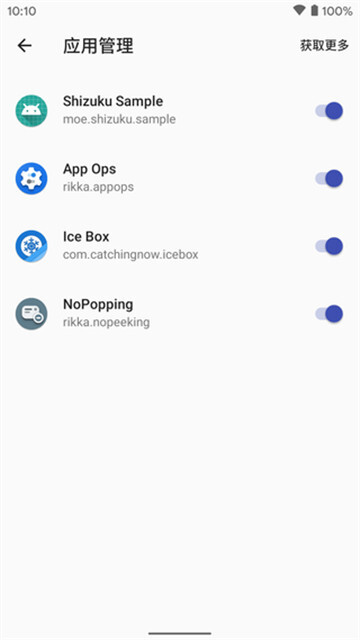
shizuku怎么授权应用管理
1、配对(仅需进行一次) (1)注意:自 v4.1.0 起,端口号自动检测。
(2)启用"开发者选项"(在网络上有非常多的教程)
(3)进入"无线调试"
(4)启用系统的分屏(多窗口)功能(必须,因为一旦离开"无线调试",配对过程就会被停止)
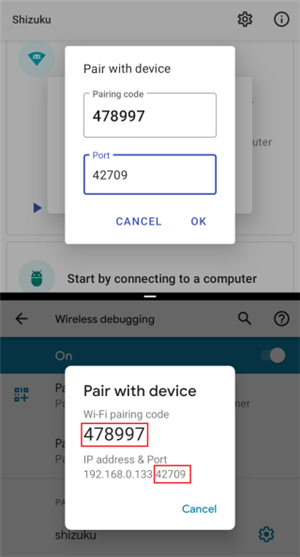
(5)点按"无线调试"中的"使用配对码配对设备"
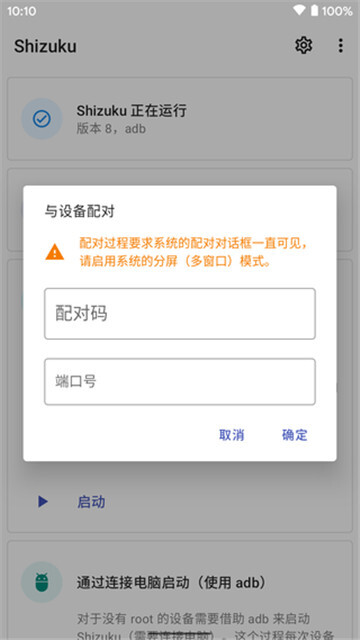
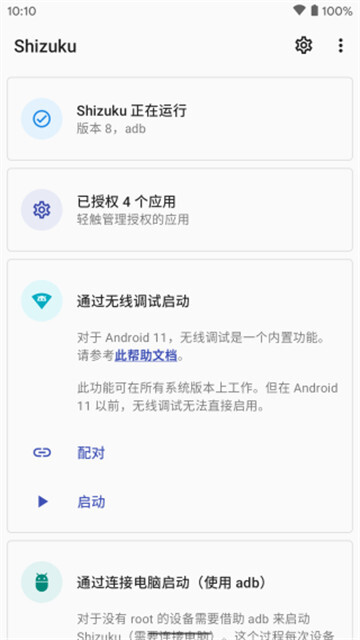
(6)点按软件中的"通过无线调试启动",点按"配对"
(7)填入"配对码"及"端口号"后确定
(8)配对过程示意图
(9)如果配对成功,"无线调试"中的"已配对的设备"中会出现"shizuku"
(10)配对成功示意图
(11)如果你不希望重新进行此步骤,打开"开发者设置"中的"停用 adb 授权超时功能"
(12)如果重新安装软件,则需要再次执行此步骤
2、使用
(1)打开app中的"通过无线调试启动"
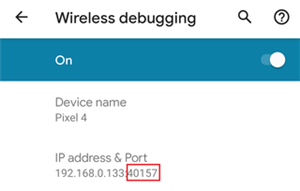
(2)填入"无线调试"中的端口号(此端口号会在每次启用"无线调试"时变化)
(3)端口号示意图
如何正常使用?
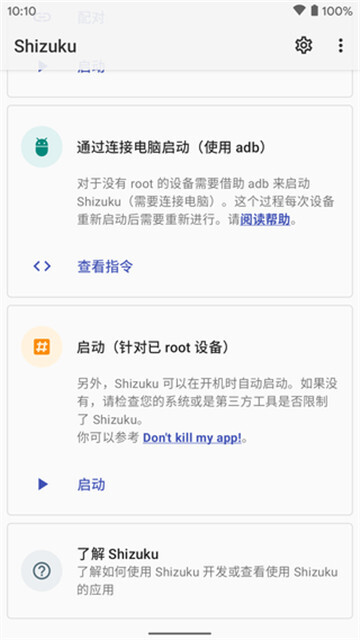
已 root 设备:直接通过app启动即可。
未 root 设备:遵照app中的指引,通过 adb 启动服务。
1、确保手机已开启「开发者选项」;
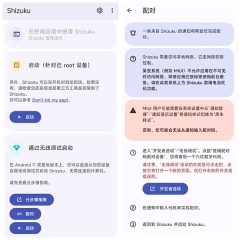
2、在 Shizuku 中选择「通过无线调试启动」,然后点击「配对」按钮跳转至开发者选项中;
3、这时,我们要在开发者选项里找到「USB 调试/无线调试」功能,开启无线调试后,选择「使用配对码配对设备」。
4、要记住WLAN配对码这串数字,下拉通知栏,显示已找到配对服务,下面输入WLAN配对码这串数字。
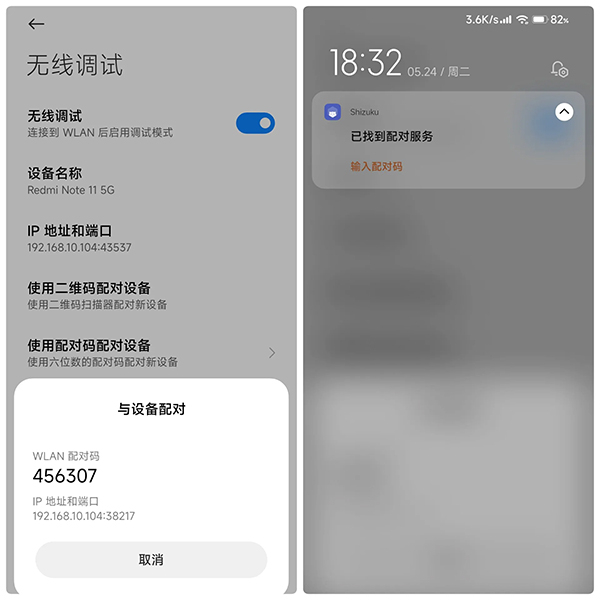
5、届时会显示配对成功,接着返回Shizuku,选择无线调试中的启动选项,成功启动后,主页便会显示Shizuku正在运行。
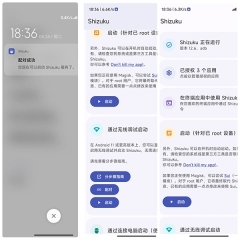
7、这时候用Shizuku授权应用就可以了.
8、在此之后,每当设备重启或者Shizuku失效时,我们都能够按照相同的流程来重新启动Shizuku。需要特别指出的是,尽管这一过程听起来略显繁琐,不过无线调试的配对状态是能够保存的。因此,每次我们仅需重新开启无线ADB调试就行,配对流程可以省去。
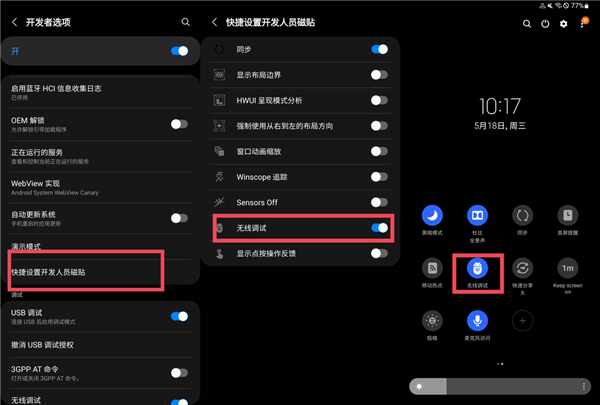
9、此外,这里有个快速开启无线调试的小窍门:开发者选项里的部分选项能够添加到快捷操作面板,像「无线调试」「关闭传感器」等都在此列,你可以在开发者选项的「快捷设置开发者图块」中进行勾选。
1、节省时间
Shizuku 有详细的文档引导用户,你只需要让用户安装 Shizuku。
2、优雅地使用系统API
别再纠结root shell了,你能够「直接调用」需要高权限的API。而且,Shizuku的速度可比shell快多了。
3、支持adb使用
倘若你的「需 root 的应用」仅需 adb 权限,那么借助 Shizuku 便能轻松拓展用户群体。
1、文件指引
许多的文件内容你可帮助你更快的完成指引,给你带来了许多的指引方式操作。
2、开发便利
通过软件在手机上面开发文件十分的便利,让自己处理掉更多的文件内容。
3、节省时间
可节省每个用户的文件管理时间,让你更快的来管理不同的文件内容。
1、在android系统中,许多api需要应用是系统应用或拥有框架签名才能调用。
2、一些需要root权限才能使用的应用可能仅仅只是需要调用那些的api。
3、鉴于存在这一限制,他们一般会采用某些无需直接调用api的迂回办法,然而其执行速度往往比直接调用api要慢得多。
4、为了更好的用户体验,我们需要一个更快更好的方案。
5、shizukuserver就此诞生,同时也让免root使用成为可能(通过adb)。