

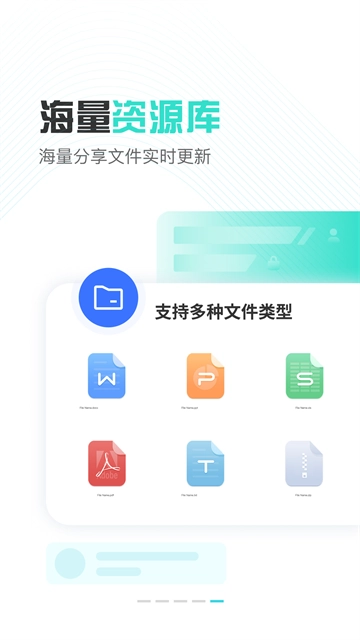


小飞机网盘是一款以高效便捷和强大功能为核心优势的云端存储工具,主要包含个人存储与文件分享两大功能板块,能够全面覆盖用户在云端保存文件以及分发文件的各类需求。在个人存储场景下,用户可以轻松完成照片、视频和各类文档的备份操作,还支持直接在线播放视频内容,并且整个上传过程都不会限制速度,让用户能够快速获取到自己需要的文件。
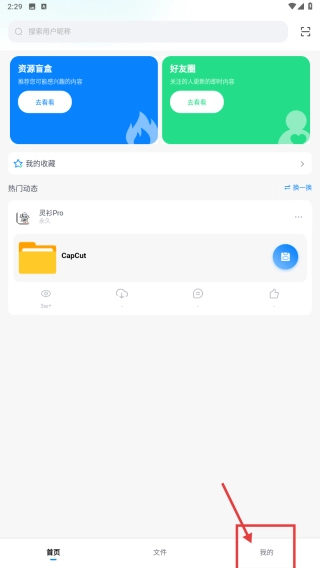
1、启动应用后,点击底部导航栏的“我的”选项,即可进入个人中心页面。
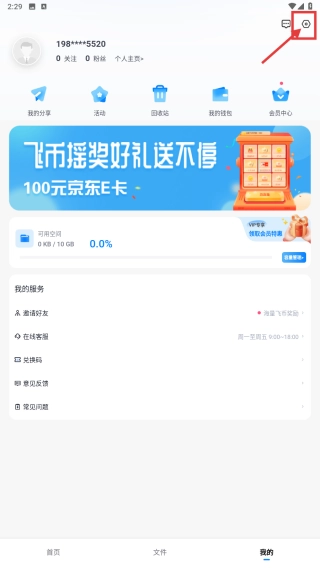
2、在个人中心页面,点击右上角设置图标,进入设置界面。
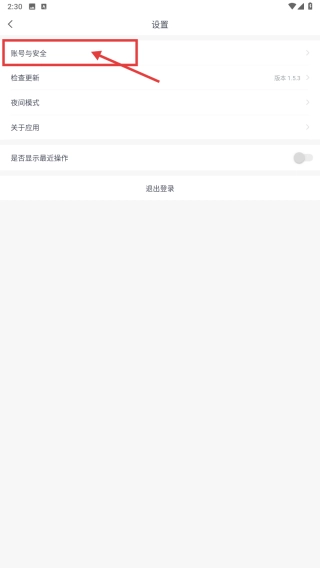
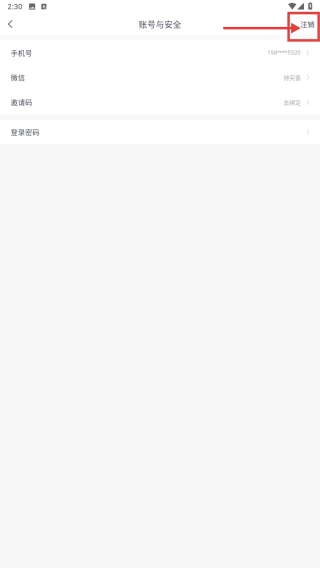
3、在设置界面,点击账号与安全选项,进入账号安全页面。
4、在账号安全页面,点击注销选项,进行账号注销操作。
1、双网盘功能划分:明确区分个人网盘与分享网盘两大模块,个人网盘适配日常备份、在线观看等长期存储需求,分享网盘专注临时文件分发,功能定位清晰,可满足不同使用场景。
2、上传不限速:打破传统网盘速度限制,无论是上传图片视频,还是各类文件,均能以高速完成传输,确保用户及时获取或备份数据,避免因速度问题影响使用体验。
3、无损存储多媒体:针对图片、视频等多媒体文件采用无损存储技术,在释放手机内存的同时,完整保留文件原始画质,不会出现因压缩导致的清晰度下降问题。
1、分享无需登录注册:分享网盘生成的文件链接,接收方无需注册账号或登录系统,点击链接即可直接,大幅降低文件接收门槛,尤其适合临时、跨人群的文件分发场景。
2、支持在线观看视频:个人网盘中存储的视频文件可直接在线播放,无需完整即可观看,节省等待时间与设备存储空间,适配用户碎片化的视频观看需求。
3、操作流程简化:无论是文件上传备份、在线预览,还是生成分享链接,核心操作步骤简洁明了,界面布局直观,即使是不熟悉云端工具的用户,也能快速上手使用。
1、使用个人网盘备份:打开软件进入“个人网盘”页面,点击“上传”按钮,选择手机中的图片、视频或文件,确认后即可开始备份,备份完成后可在对应分类中查看或在线播放视频。
2、生成分享链接:在“分享网盘”页面上传需分发的临时文件,或从个人网盘勾选文件转存至分享区,点击“生成链接”,将链接发送给接收方,对方点击即可直接。
3、存储文件:接收他人分享的链接时,点击链接跳转至文件页,无需登录直接点击“”,文件会保存至手机指定目录;个人网盘中的文件则在详情页点击“”即可获取。
小飞机网盘通过明确区分个人存储与分享功能的双网盘架构、上传无速率限制的高效传输体验、多媒体文件无损保存的品质承诺,以及无需登录即可分享的便捷设计,成为能够同时满足日常存储和临时文件分发需求的优质云端服务工具。它不仅有效解决了用户手机内存空间不足、文件备份时画质受损的实际问题,还大幅简化了不同用户之间进行文件传递的操作流程。