
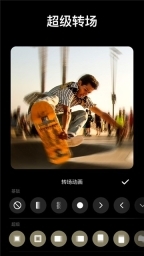
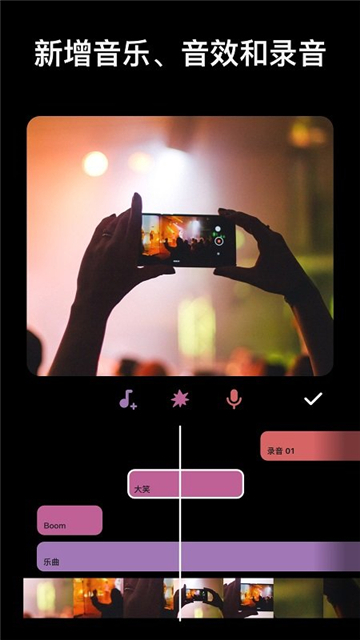
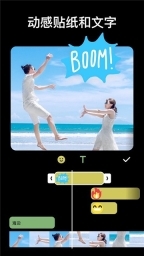
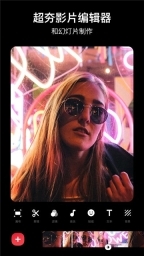
InShot视频编辑华为版,堪称一款界面简约、内容纯粹的视频编辑利器。借助它,用户能够对各类照片与影视短片开展精细调整,像添加彩色边框、模糊边界、调整光暗阴影、去除水印等操作都不在话下,轻松打造出理想的视频效果。它还支持一键高清导出,分享至社交平台,想必能收获诸多点赞。喜爱视频编辑的小伙伴们,赶紧来下载InShot视频编辑华为版体验一番吧。
inshot视频编辑怎么导入字体
1、第一步,需在手机上打开【inshot】。打开后,既能导入照片或视频,也能够进行拼图,还能将多个视频合成为一个视频。
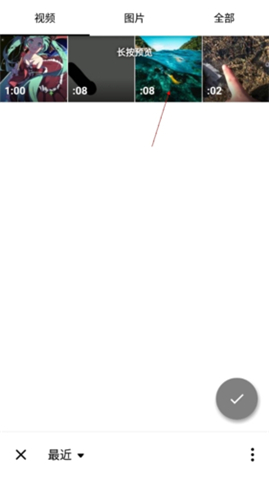
2、首先,我们需点击“新建视频”。在随后打开的界面里,如图所示,选择第一个视频,接着点击右下角的对号。
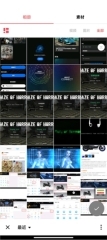
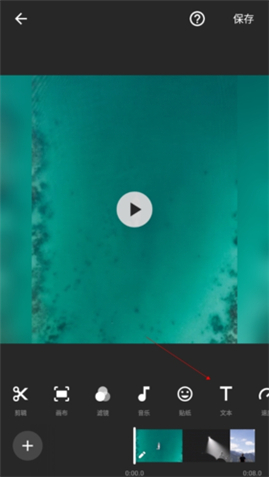
3、首先,我们点击视频并导入一个视频,随后进入视频编辑页面。此时,便能够对视频进行剪切、调速,还可以添加背景、滤镜、音乐、文字、贴纸等操作。
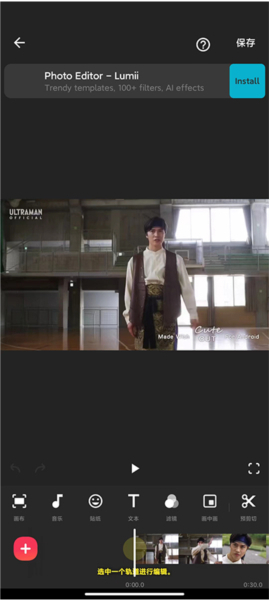
4、轻点视频缩略图,快捷菜单随即弹出,在此可对视频音量等进行调节。完成视频编辑后,点击左下角的加号,在弹出的界面中,挑选要合并的第二个视频,然后点击对号即可添加。
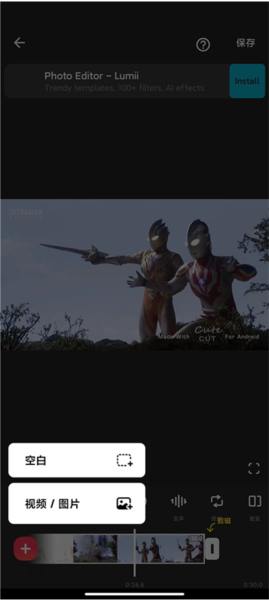
5、若存在第三个视频,同样点击左下角的加号来添加该视频。待视频添加完毕,点击右上角的保存按钮,将合并好的视频导出。
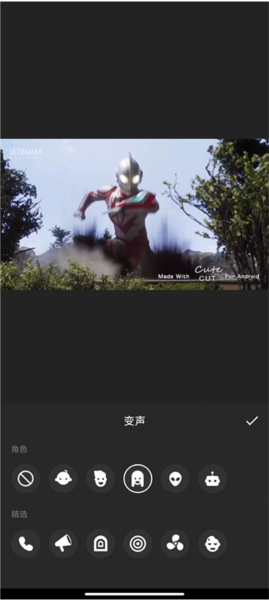
InShot支持字体导入,这便是字幕的来源。用户能够通过导入所需语句来添加字幕,导入方式就在下方,为用户提供更为便捷的视频剪辑功能。
1.首先用户需要点击进入你要编辑的视频。
2.点击其中的文本功能。
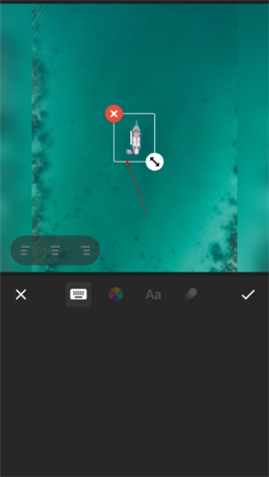
3.点击输入你要导入的文字即可。
1、集成化全部基本作用,全能型、强劲以外,ps滤镜,光影,剪裁。
2、晒图组神器看不腻,方形、正方形、圆弧、留白艺术、拼凑等100拼图图片款式。
3、优点:宣传海报呈现大片实际效果,能智能化匹配气温、地址,并以精致风格展示在照片上。
4、在Instagram上,用户可以编写尺寸大于显示屏的图片,并通过手势操作进行拖拽,从而实现图片的翻转。
5、能够选中要实际操作的区域,随后对该区域开展拉申,挪动,转动。
1、在本页面直接点击下载软件,然后打开,打开后安装显示为inshot。
2、拍好两段视频后,打开inshot,开始先做模糊特效。
3、然后点击滤镜-特效,找到blur
3、然后添加第二段慢视频动作
4、把刚刚合成的视频,点击抖音拍同款,剪辑到合适的长度
5、在贴纸里面找到合适的贴纸
6、调整一下持续时间,大小合适,合适的位置,就可以了
1.添加电影感的滤镜和Glitch等特效。
2.调节视频的亮度,对比度,饱和度等。自定义视频滤镜和特效。
3. 添加InShot精选免费音乐,Vlog音乐或使用自定义音乐。
4. 调节音乐音量,设置音乐淡入/淡出效果。