
首页 > 应用 > PUBGTool画质助手最新版
PUBGTool画质助手最新版

PUBGTool画质助手最新版

  • 语言: 简体中文
  • 分类:辅助工具
  • 版本:  v1.0.8.5
  • 时间:2025-09-10 05:52:11
应用截图
  • PUBGTool画质助手最新版1
  • PUBGTool画质助手最新版2
  • PUBGTool画质助手最新版3
  • PUBGTool画质助手最新版4
  • PUBGTool画质助手最新版5
  • PUBGTool画质助手最新版6
  • PUBGTool画质助手最新版7
  • PUBGTool画质助手最新版8
  • PUBGTool画质助手最新版9
应用介绍

PUBGTool画质助手最新版是一款专门用于优化游戏画质的软件。借助这款软件,用户能够轻松优化游戏画质,让游戏画面变得更加清晰流畅。它还具备智能匹配功能,对于几款游戏的不同版本,都能通过该功能轻松开启画质与帧数优化,从而帮助用户获得更出色的游戏体验。

PUBGTool画质助手怎么使用

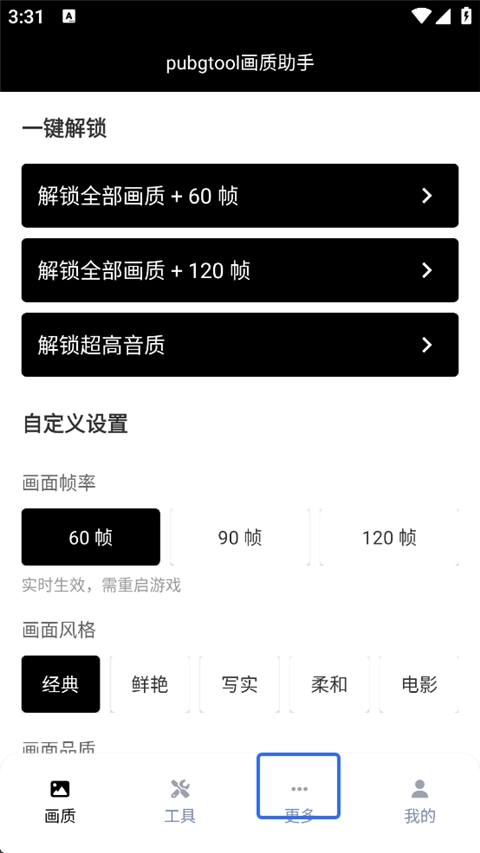
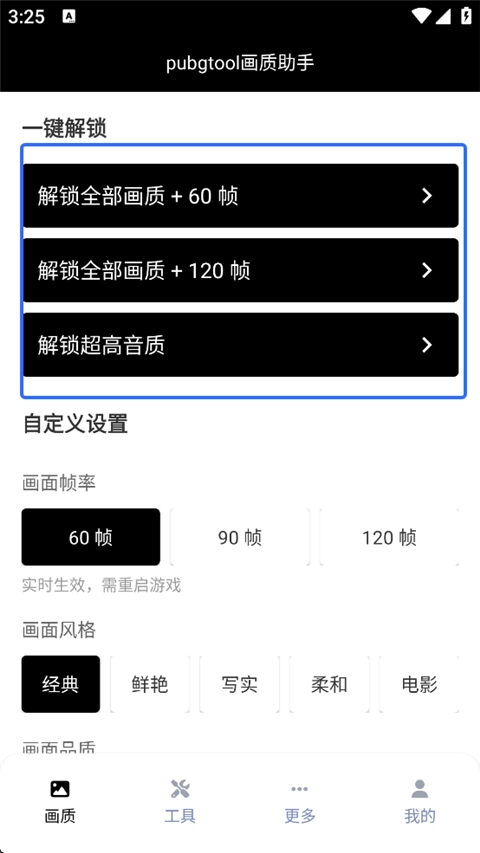
1、开启PUBGTool,进入画质页面,玩家能够挑选对应的服务进行解锁。

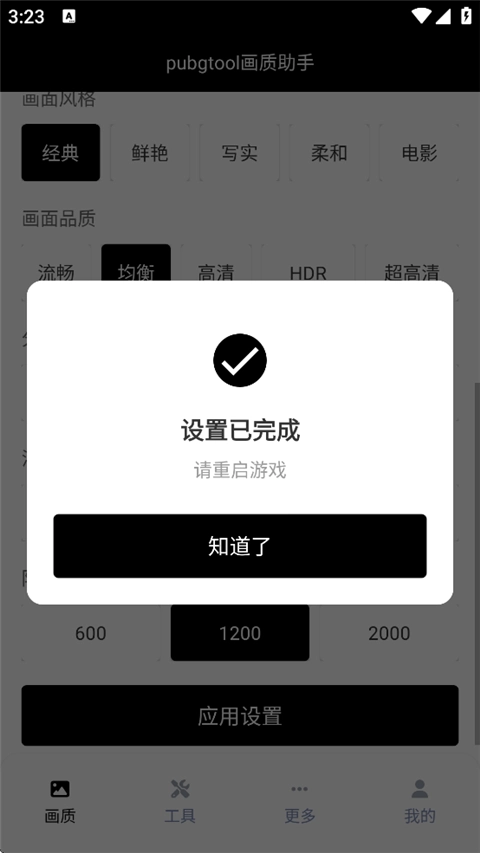
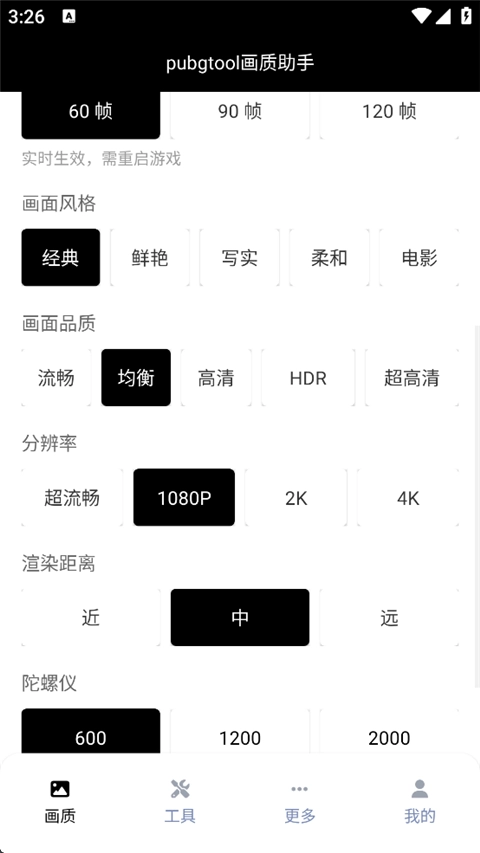
2. 向下滑动,就能依据自身需求对画面风格、品质、分辨率等进行设置。

3、设置好后,点击【应用设置】

4、重启游戏即可

pubgtool画质助手怎么设置大神键位

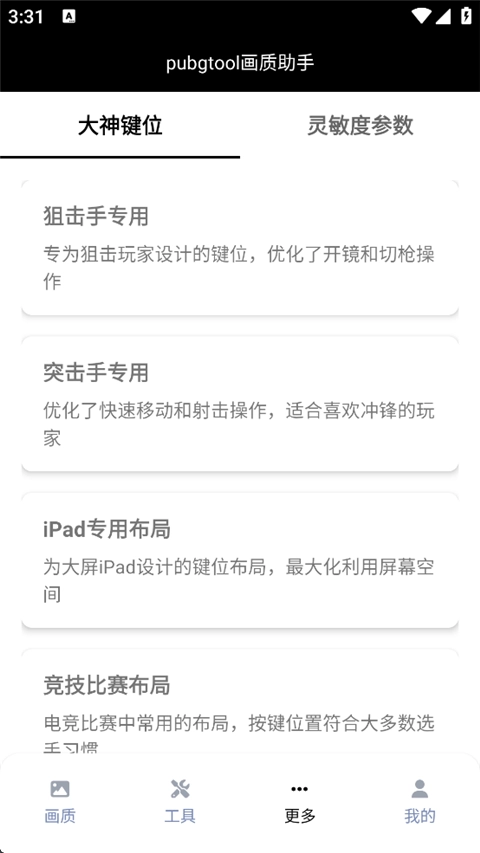
1、进入pubgtool软件,点击【更多】

2. 游戏设有多种专用键位,像狙击手专用键位、突击手专用键位等等,玩家只需点击即可查看详细信息。

3、挑选心仪的键位,依据详细介绍,到游戏里进行灵敏度配置的调整就行。

PUBGTool画质助手怎么修改画质

1. 来到主界面,点击“一键解锁”里的目标选项(比如“解锁全部画质 + 120帧”)

2. 返回游戏,手动重启游戏并进入设置菜单,确认画质和帧率已同步更新。

3、 修改完成后,需要重新启动游戏。由于部分机型性能有限,可能会出现发热或者耗电增加的情况。请注意,分辨率的调整要依靠游戏内的原生设置,画质助手只是通过解锁帧率来间接提升画面表现。

PUBGTool画质助手开启后怎么关闭

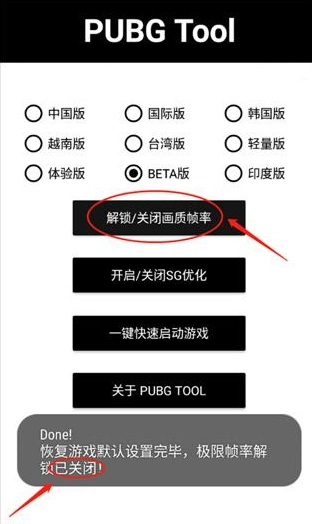
1、当进入PUBG Tool时,PUBG Tool画质助手此时处于开启状态。

2、长按【解锁/关闭画质帧率】即可关闭/取消画质修改

版本日志 查看历史日志>>

PUBGTool画质助手最新版更新内容

v1.0.8.5版本

提升软件的稳定性,优化软件的流畅度。
  • PUBGTool画质助手最新版1
  • PUBGTool画质助手最新版2
  • PUBGTool画质助手最新版3
  • PUBGTool画质助手最新版4
  • PUBGTool画质助手最新版5
  • PUBGTool画质助手最新版6
  • PUBGTool画质助手最新版7
  • PUBGTool画质助手最新版8
  • PUBGTool画质助手最新版9
相关信息
反馈
相关应用
猜你喜欢
举报
+

对于您的问题我们深感抱歉,非常感谢您的举报反馈,我们一定会及时处理该问题,同时希望能尽可能的填写全面,方便小编检查具体的问题所在,及时处理,再次感谢!