

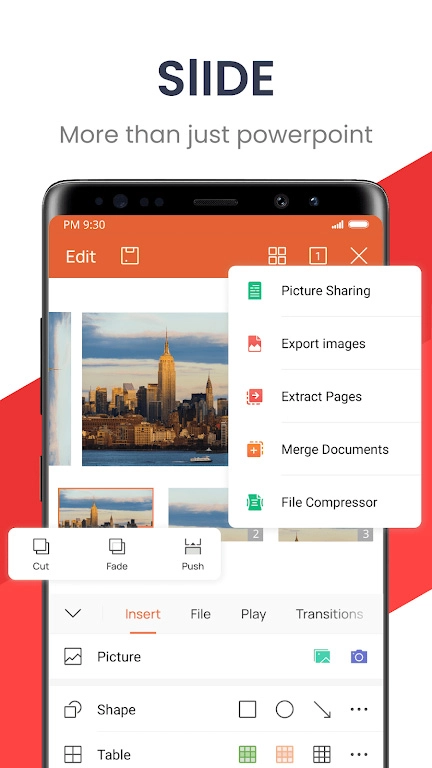
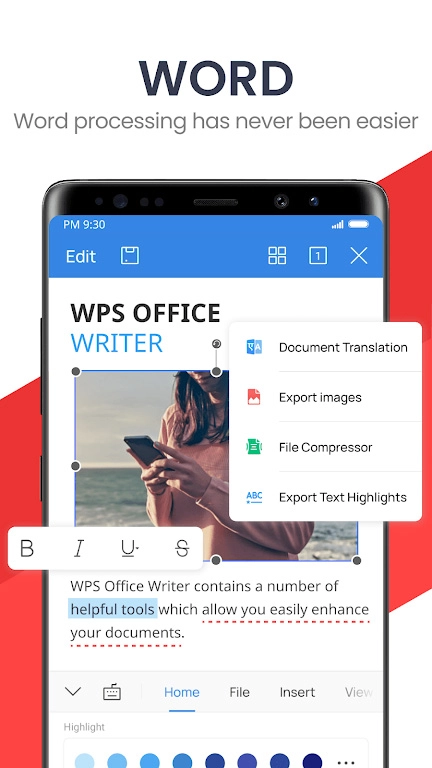
WPS Office,这可是一款在手机端备受青睐的办公软件,凡是用过的用户都赞不绝口。要是你的手机里还没安装这款应用,那现在就赶紧给手机安排上,可千万别错过这么棒的软件啦!在这款应用中,有着极为丰富的工具可供使用,它不仅支持文档、表格、PPT、PDF等多种格式文件的阅读与浏览,而且还能够对这些文件进行编辑操作。
1. 开启WPS Office,于首页右下角点击“+”按钮。
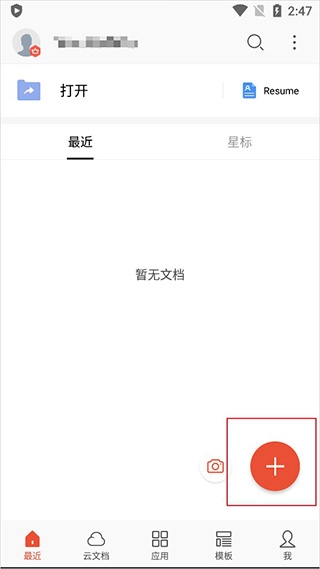
2、接着我们需要选择创建文件的类型,找到新建表格选项并点击;
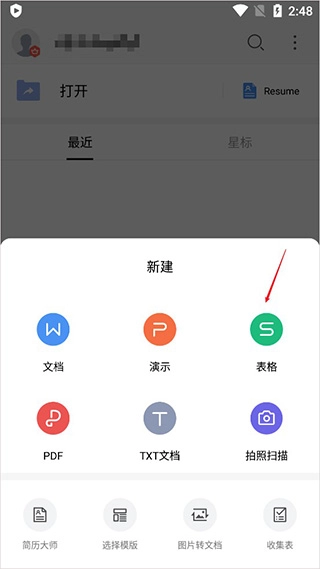
3、在新建表格界面中我们可以使用一些模板,如果自己创建则点击新建空白页面;
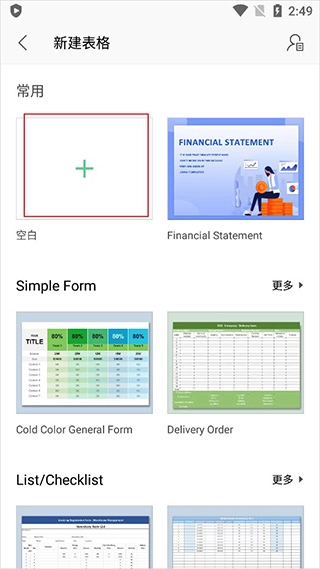
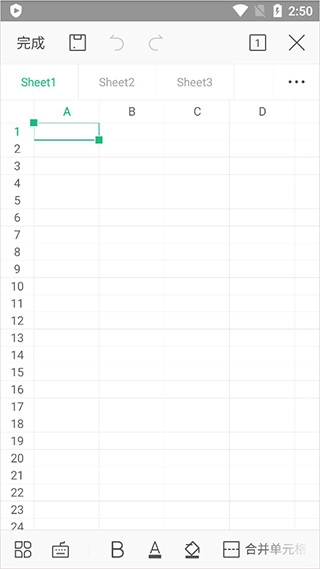
4、这样就会创建一个新的表格,我们想要在某个单元格中输入内容就点击这个单元格;
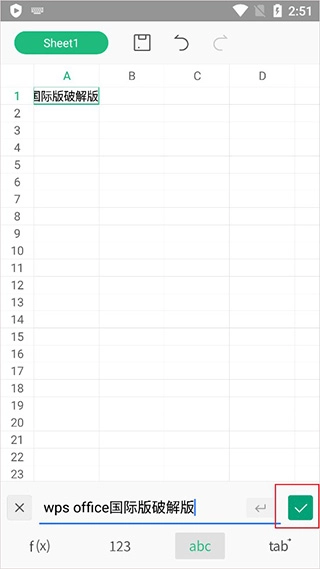
5、点击之后就会出现输入界面,输入我们要的内容后点击旁边的【√】;
6、如果字数太长的话,点中这这个方框往右边拉动;
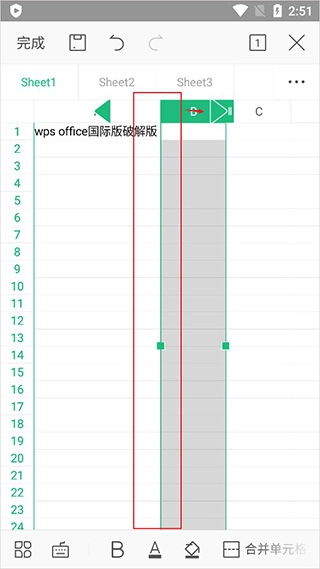
7、如图,像这样就可以创建一个表格出现,当然我们也可以使用一些功能整理表格,点击左下角如图所示的功能;
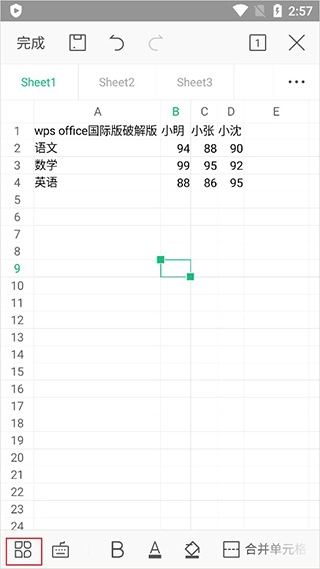
8、接着我们就可以像电脑excel制作一样使用很多的功能,小编这里就不多讲了,估计办公的人基本都会;
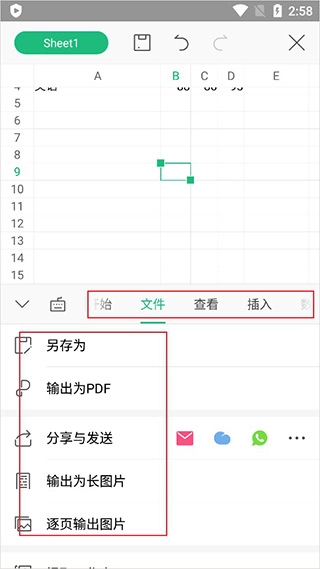
9、最后制作完成后点击保存,然后需要对表格命名,点击【确定】即可。

1. 开启软件并完成登录,进入到首页界面,点击位于右下角的“+”按钮。
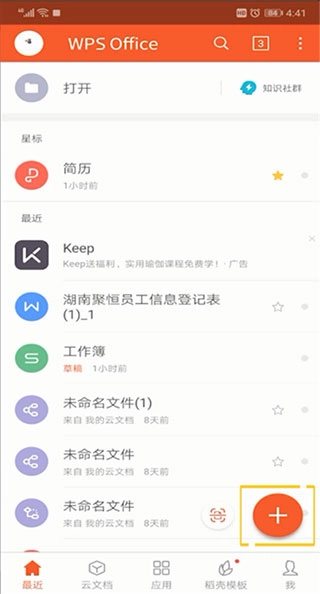
2、在弹出的界面中,选择新建文档;
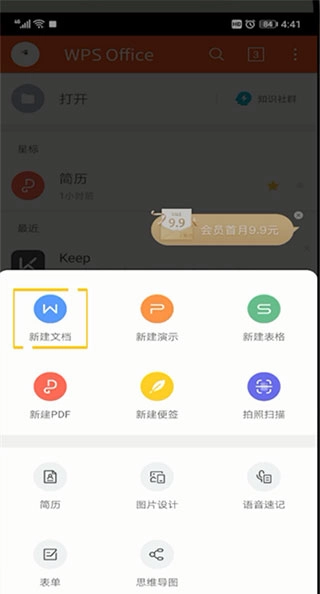
3、选择空白文档或者模板文档,以空白文档为例;
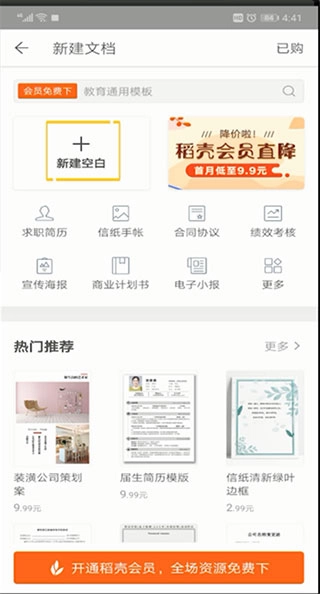
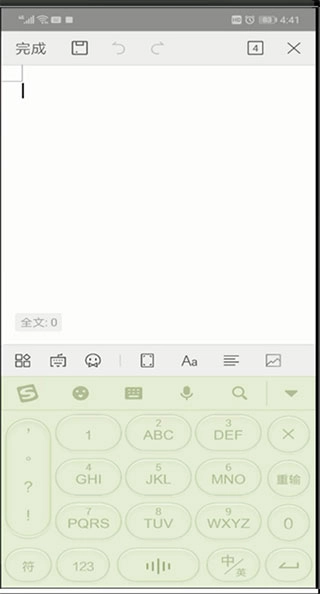
4、打开后选择你要编辑的内容,点击左上角的完成即可。
1、应用会保持开发与优化,为用户带来更多好用的功能与流畅的体验。
2、适配多个型号的手机,根据用户的窗口大小自动匹配与调整。
3、文档的兼容性非常高,同时支持云同步功能,你可以在所有的设备中查找到你的文件。
应用在功能上进行了多项改进,界面设计更加清晰舒适,所需功能一目了然。此外,我们新推出了手机阅读模式,让不适合手机版式的文档能够智能调整,符合手机阅读习惯,让您在查看文档时更加轻松愉快!
v18.13.2版本
1、增强的PDF签名:添加了符合开放字体许可证(OFL)的新谷歌字体
2、改进了签名和表单填写:多样化的日期格式,易于修改的签名样式,以及可移动使用的智能表单调整。
3、高级OCR功能:如今,PDF组件具备文本与图像提取能力,你既可以通过所有选项卡中的OCR部分来使用该功能,也能够在PDF中长按内容进行访问。