

Qnet是一款极易上手、操作简便的系统工具软件。该软件具备多种登录方式,登录账号后,便能解锁诸多实用功能。它不仅操作简单,而且无任何广告干扰。同时,它能够精准分析当前网络存在的问题,并给出有效的解决办法。这款软件兼容性极佳,带来了大量实用功能。借助它,网络测试可变得更加轻松高效。有需求的用户不妨前来体验一番。
1、【丰富多样的模板】
软件中还有非常多的模板可以直接使用,这样就无需过多的调整了。
2、【历史记录】
用户每一次的测试都是会有历史记录保存的,不会丢失任何的测试结果。
3、【自由选择】
测试结束之后的网络会有一些较好的网络会进行推荐,用户可以选择自己喜欢的网络来使用。
1. 登入
QNET支持手Q账号或者腾讯员工的TAPD账号登陆,如果使用QQ账号首次登陆,需要注册WeTest平台账号,即可成功登陆。
2、选择测试
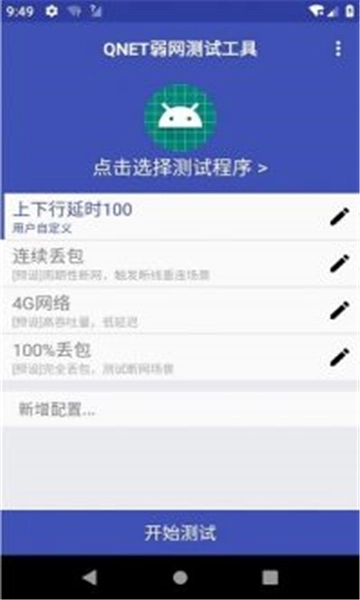
成功登陆后,点击【点击选择测试程序】按钮,选择待测试的弱网工具,然后点击下方的【开始测试】按钮,第一次启动的时候需要对悬浮窗权限进行授权,部分机型会弹出开启VPN服务的确认框,点击确认。
3、弱网模板
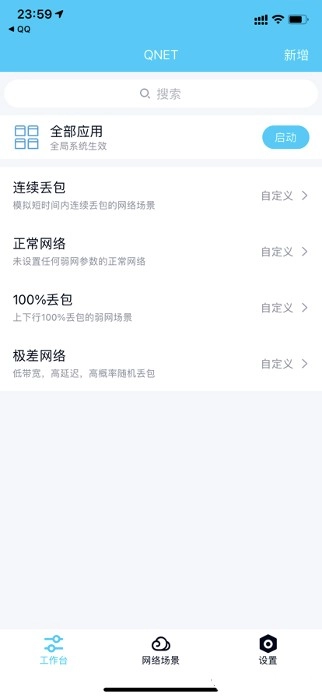
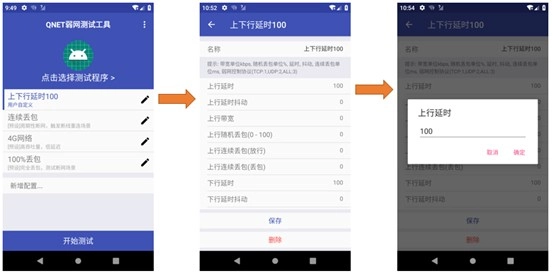
QNET支持系统预设模板和用户自定义模板,预设模板包含了常见的2G/3G/4G网络模板,还有弱网测试中比较常用的100%丢包模板等,预设模板不支持编辑,可以删除;
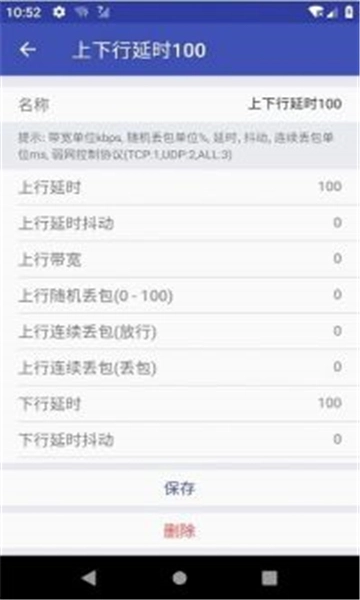
另外,QNET支持用户根据自己的测试需求自定义弱网参数模板,有比较好的灵活性。
4、悬浮窗
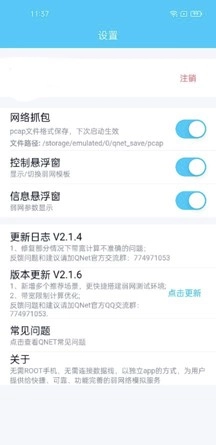
开始测试后,QNET会自动拉起待测试程序,然后默认会显示弱网模板控制悬浮窗,以及弱网模板信息悬浮窗。
左边悬浮窗是控制悬浮窗,可以下拉即时切换弱网模板,双击Q按钮可以切回QNET应用,点击暂停按钮可以停止弱网状态恢复正常网络;
右侧悬浮窗显示当前的模板名,实时延迟,实时网速,以及当前模板的具体参数。
注:QNET支持动态探测当前网络和远端服务器的延迟,然后动态适配用户设置的上下行延迟,保证真实网络延迟和用户设置的尽量一致。
检查网络连接:
确保您的网络连接稳定,如果网络存在问题,可能会导致QNet数据加载缓慢或无法加载。
清除QNET缓存:
如果QNET缓存中存在过期或损坏的数据,可能会导致加载问题。尝试清除缓存,看是否能解决问题。
检查QNET服务器状态:
如果其他网站或应用程序能够正常加载,但QNet仍然无法加载数据,可能是QNet服务器出现问题。可以检查QNet的服务器状态。
软件版本不兼容:
你使用的Qnet版本可能与你的操作系统不兼容,导致无法启动。检查是否有新版本更新或者寻找适合你当前系统的版本。
系统配置问题:
你的设备系统设置可能阻止了Qnet的正常运行,检查系统权限设置,确保Qnet拥有必要的运行权限。
程序错误或损坏:
安装文件可能已损坏或不完整,尝试卸载后重新从网站或可靠来源安装最新版本。
资源冲突:
其他正在运行的软件或服务可能与Qnet冲突,尝试关闭可能引起冲突的程序后重新启动Qnet。
设备资源不足:
若您的设备内存或存储空间不够,这也可能致使Qnet无法启动。请先清理内存及存储空间,之后再尝试启动。
这款软件可以用于测试网络速度等,不会收集用户的任何信息,非常高效方便