




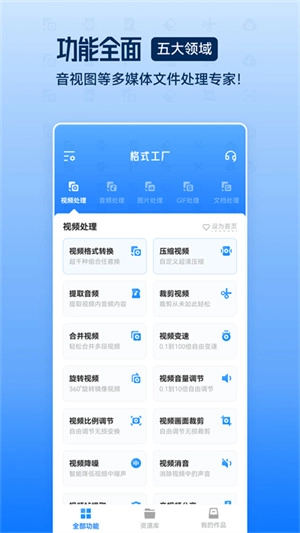
格式工厂是一款能让大家在线转换视频格式的工具。这款软件操作极为简单,界面简洁明了,使用过程中没有广告干扰。它在线转码速度飞快,不仅能处理视频,音频也能轻松应对。安装好软件后,在首页即可直接操作,是众多专业人士剪辑的首选工具呢。
1. 用户在本站完成软件安装后,打开软件,于视频处理页面点击【压缩视频】。
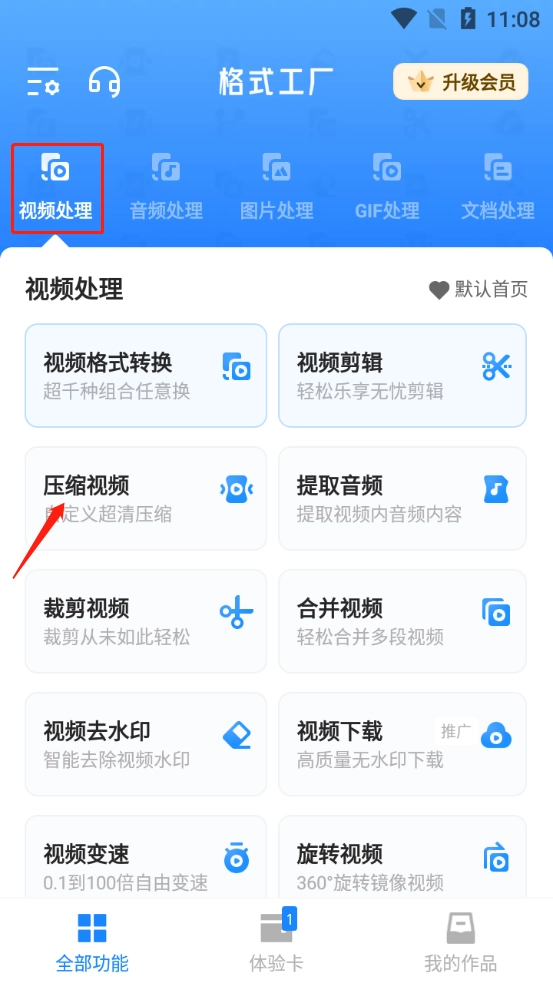
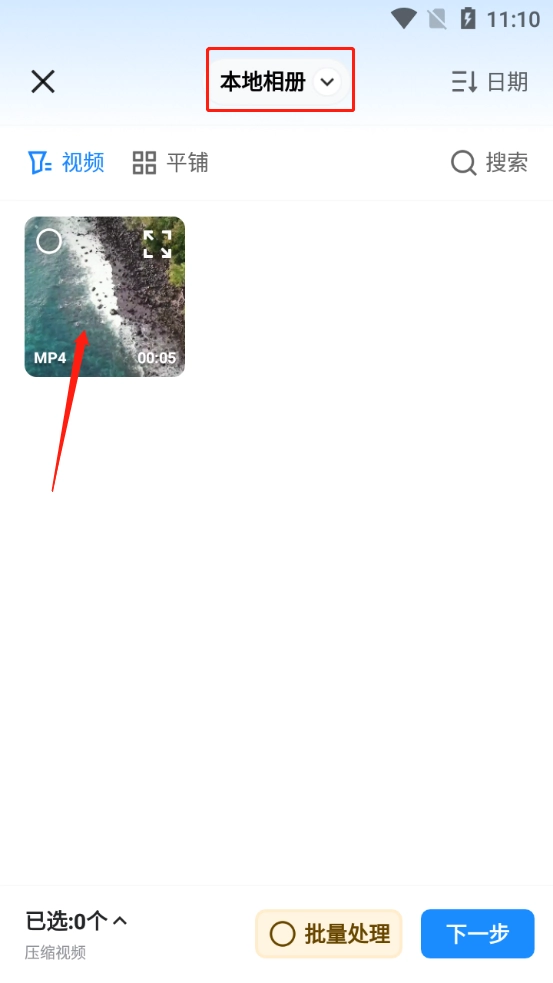
2、选择文件夹,然后选中要压缩的视频;点击【下一步】;
3、可以对这些功能进行修改;
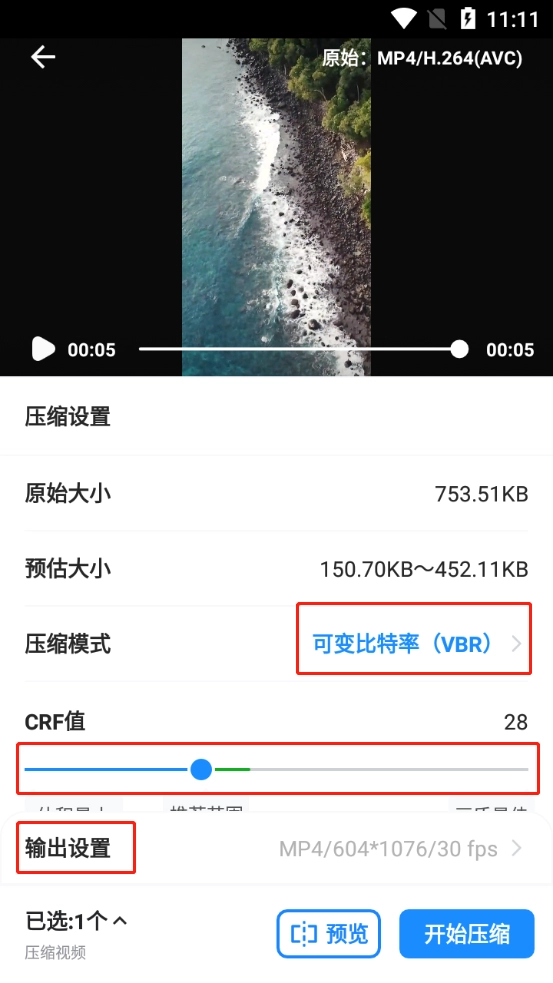
4、修改好之后,可对视频进行预览;
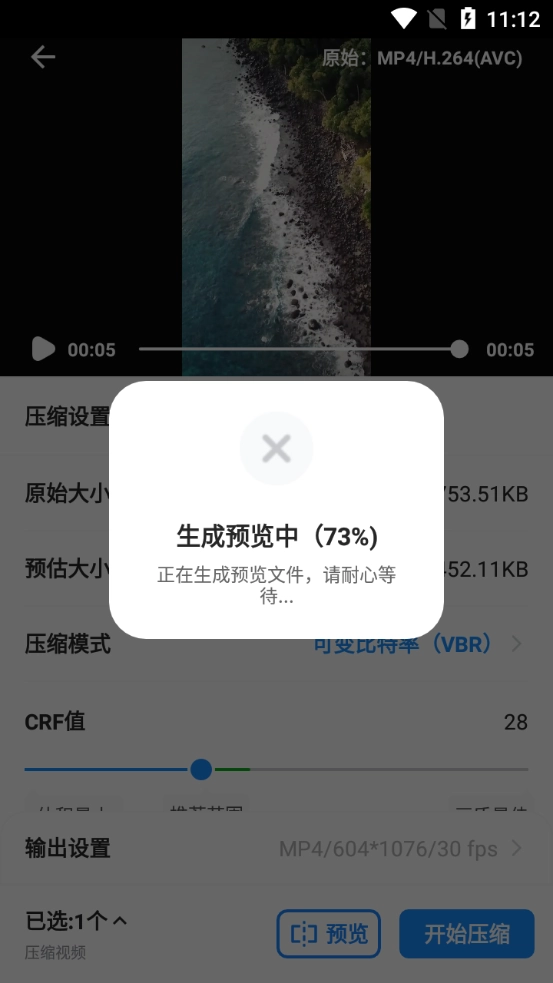
5、如果满意的话,点击右下角的【开始压缩】即可;压缩的视频就会出现在这里;
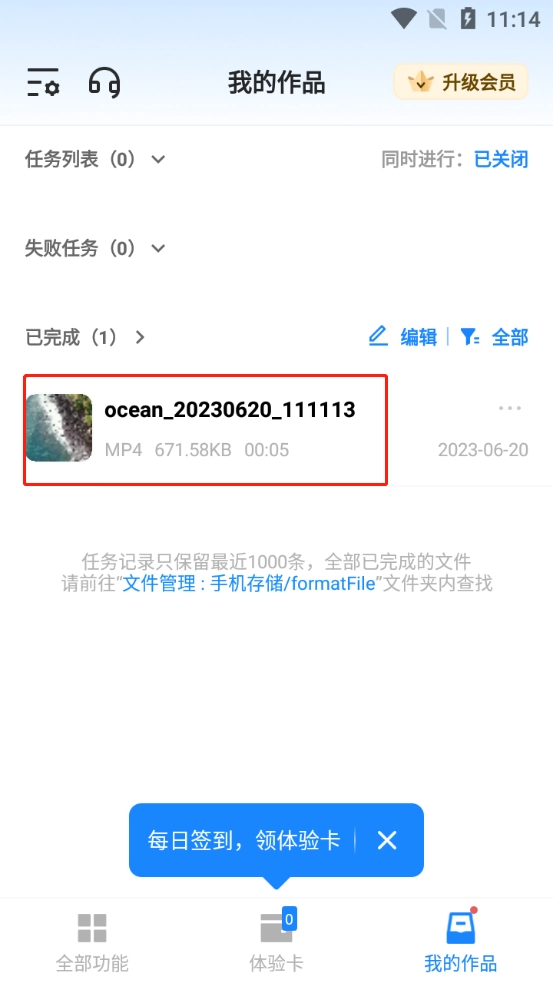
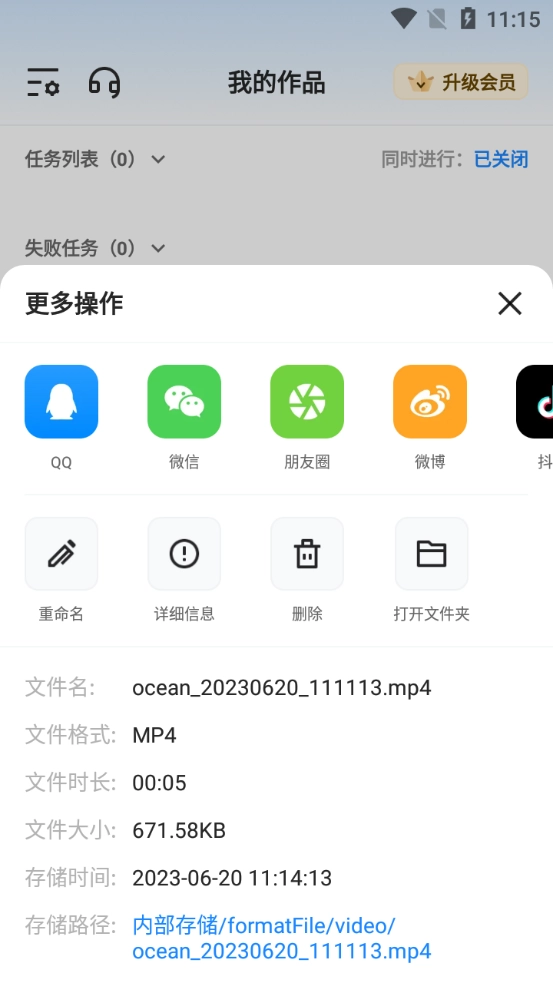
6、点击旁边的三个点,可对视频进行更多的操作。
视频格式的转换
支持全格式视频任意转换,自由设置修改视频分辨率、码率、帧率等;支持格式:mp4、m4v、mkv、mpg、ts、mpeg、mov、wmv、asf、avi、vob、flv等;
「音频格式转换」
专业音频格式转换设置,让音频转换后保持原本声音清晰度,支持格式:wav、mp3、aac、m4a、flac等;
「图片格式转换」
支持多种图片格式转换,自由修改图片分辨率、比例;支持格式:jpg、png、heic、jpeg等;
「视频剪辑」
支持视频时长裁剪、画面裁剪、分割、变速、倒放、视频音频合并、添加文字、动画与特效等各种视频剪辑功能;
「提取音频」
从视频中提取各种格式的音频、操作简单方便,保持原版声音采样率、比特率,支持添加淡入淡出等;
「视频压缩」
支持1%-99%无极限压缩,多种视频格式全支持;
「视频处理」
支持视频裁剪、合并视频、比例调节、音量调节、视频降噪等功能;
「音频处理」
支持音频裁剪、合并音频、比例调节、音量调节、音频降噪等功能;
「视频去水印」
导入视频,框选需要去除的水印位置,一键轻松去除视频水印;
「GIF处理」
支持将各种格式的视频转换为超清GIF动图,个性化制作自己心仪的GIF;
「文档处理」
支持图片转PDF、txt文本转PDF、word转PDF和excel转PDF等多种文档格式处理。
图片格式转换:转换图片格式,支持输出格式Jpg、Gif、Bmp、Jpeg、Png、Wmf、Webp等
视频转换器:转换视频格式,支持输出格式MP4, MOV, 3GP, 3G2, MPEG, WMV, FLV, AVI等
音频提取器:从视频中提取出音频, 支持输出格式mp3, M4A, WAV, WMA, AAC, M4R等
音频格式转换:音频转换格式,支持输出格式MP3, M4A, WAV, FLAC, WMA, AAC, M4R等
万能播放器,可播放大多数的视频格式
转换后的格式完美支持:绝大多数机型
1、转换各种格式的文档。
2、支持图片、GIF和文档的转换和预览。
3、播放各种格式的视频。
4、方便的截取视频和音频。
5、支持图片,动图Gif,LivePhoto和视频的互转。
6、批量转换视频和音频。
如何添加文件进行转换:
操作步骤:打开格式工厂软件,选择想要转换成的格式对应的按钮(如mp4),点击“添加文件”按钮,选择需要转换的文件,然后点击“确定”开始转换。
如何设置输出配置:
操作步骤:在添加文件后,点击“输出设置”按钮,弹出设置对话框,在“预设配置”选区内选择合适的配置选项,如高质量和大小等,最后点击“确定”。
如何批量转换文件:
操作流程如下:首先点击“添加文件夹”按钮,接着选取包含多个待转换文件的文件夹,随后依照上述步骤完成设置并启动转换。
在线调整视频的各种格式

