
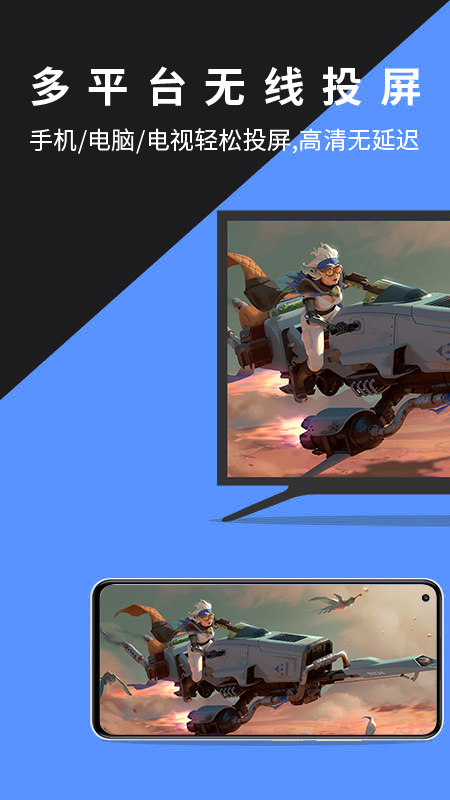
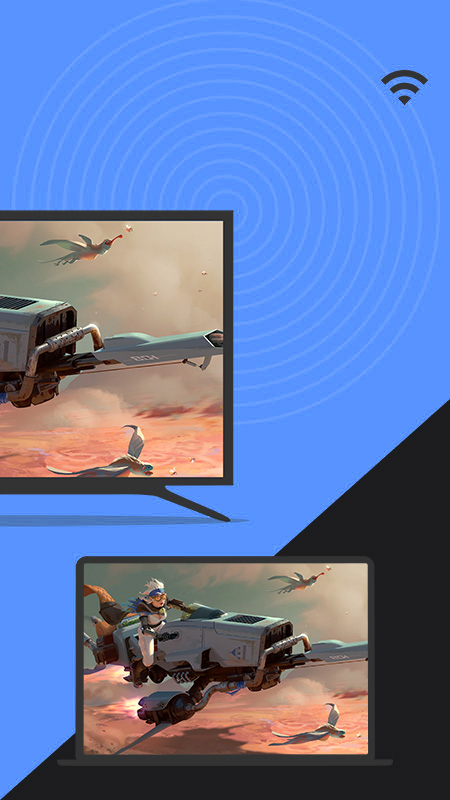
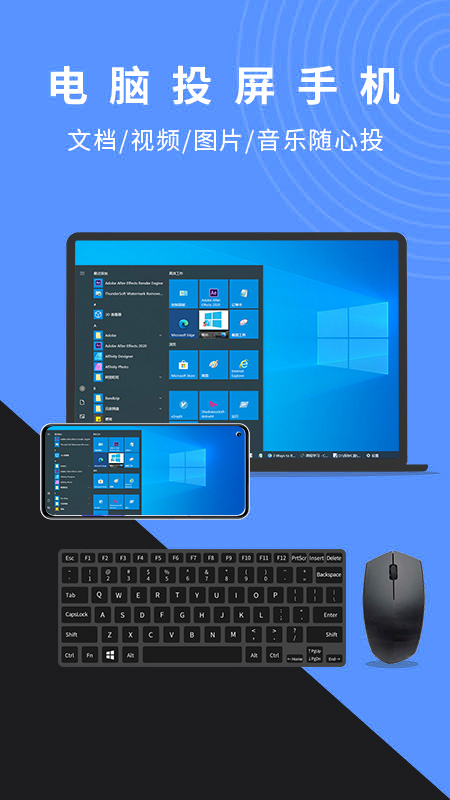
幕连,作为一款全平台无线投屏工具,能够让你轻松地将手机画面一键投屏到电脑、电视、平板等智能设备上。它不仅能呈现高清画质,还能实现低延迟的音画同步,无论是会议演示、在线教学,还是家庭娱乐等多种场景,幕连都能完美适配。
幕连具备涂鸦标注、实时截图、屏幕录制等实用功能,有效提升互动与协作效率。作为幕享的升级版本,它与电脑端幕连配合,能够带来更稳定的跨设备投屏体验,是日常生活与工作中便捷好用的多屏互动解决方案。
【手机投屏音画同步】
手机轻松投屏至电脑,音画同步播放毫无压力,无需外接AUX传音线,不管是观看精彩视频,还是沉浸式玩游戏,一键投屏即刻观看,为你带来大屏视听的极致享受!
【全平台无线投屏】
幕连可支持手机无线投屏至电脑、电视、投影仪等大屏设备,无需购置转接线,就能轻松达成画面投屏,实现无线办公。
【手机反向控制电脑 】
电脑能够快速投屏至手机、平板,不仅支持手机反向操控电脑,还能借助手机键盘为电脑输入文字,实现轻松触控电脑。同时,也支持电脑对安卓手机进行控制,连接方式极为简便!
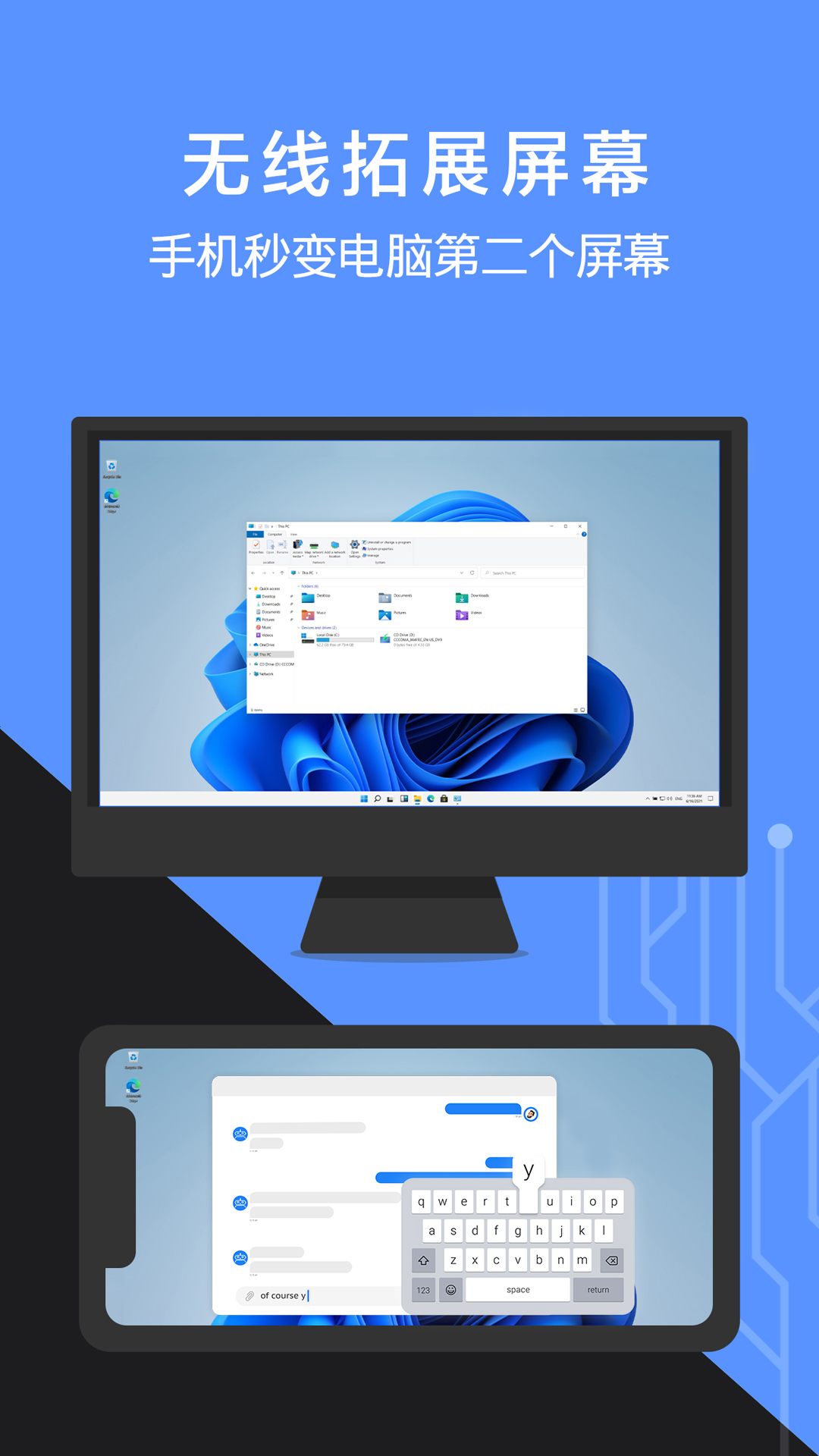
【手机秒变电脑拓展屏 】
无需借助任何硬件设备,就能轻松把电脑屏幕以无线方式拓展到手机、平板上,让这些设备摇身一变,成为电脑的第二块屏幕。而且,这两块屏幕在操作上完全互不干扰。当你需要同时处理多个任务时,使用拓展屏简直便捷无比,工作效率直接翻倍!
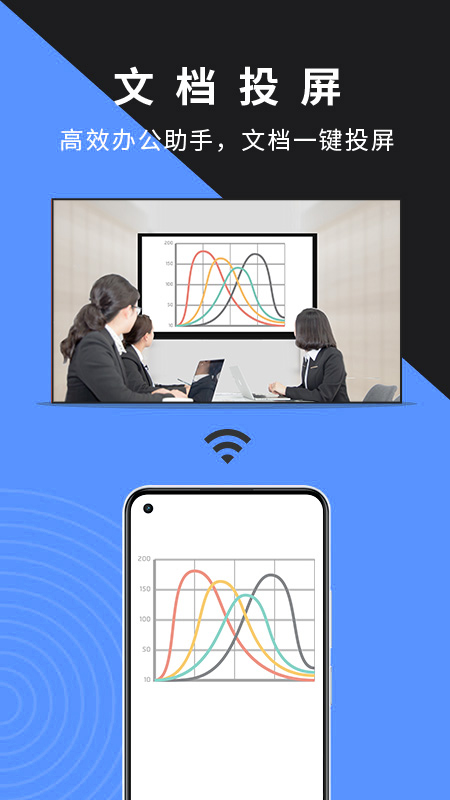
【文档投屏】
手机中的文档、PPT等各类资料,均能借助投屏功能,迅速同步至其他网络设备,助力你达成跨屏幕办公、居家上课以及资料共享。
【白板涂鸦】
在教学过程里,能够针对投屏画面开展实时的白板书写与绘画,以此丰富教学形式,不必担忧教学内容过于单一。白板能随时助力你补充讲解,让居家上网课变得更为便捷。
一、准备好相应的平板
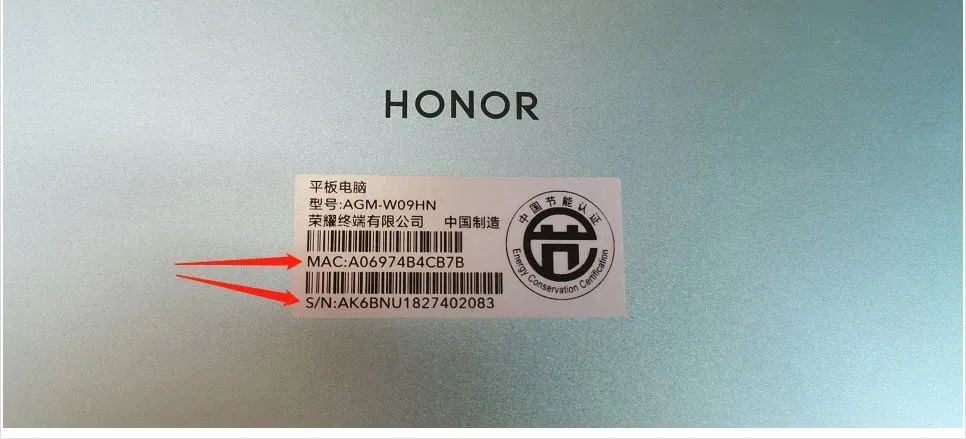
需准备一台机型为AK6BNU开头或AWAVCP开头的六代机,亦或是A48TCP开头的七代机等(必须是六代及以上机型)。
二、电脑【幕连】
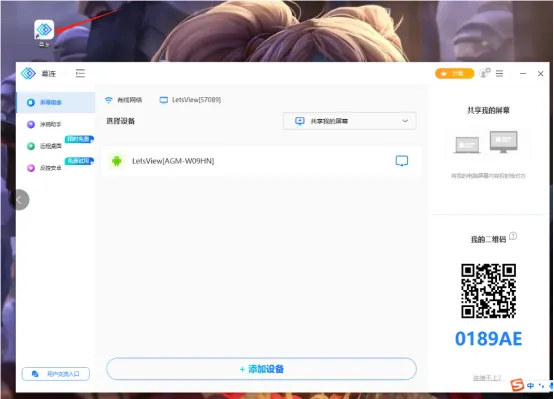
点开电脑上的【幕连】,如图:
三、平板与电脑链接
温馨提示:
必须确保平板与电脑处于同一个网络才可以。
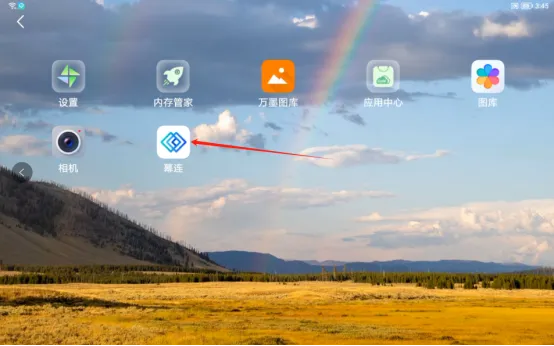
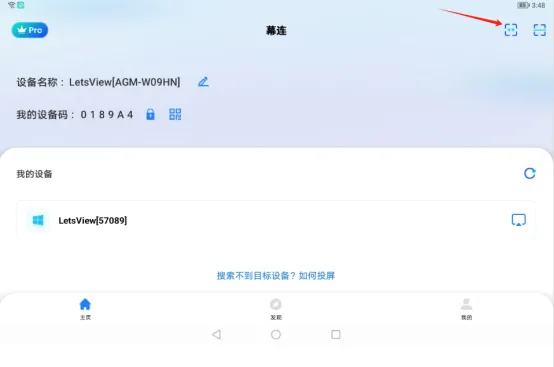
点开平板小忆头像——忆学助手中的【幕连】,如图:
三种方式可以连接电脑的【幕连】:
方式一、选择【我的设备】
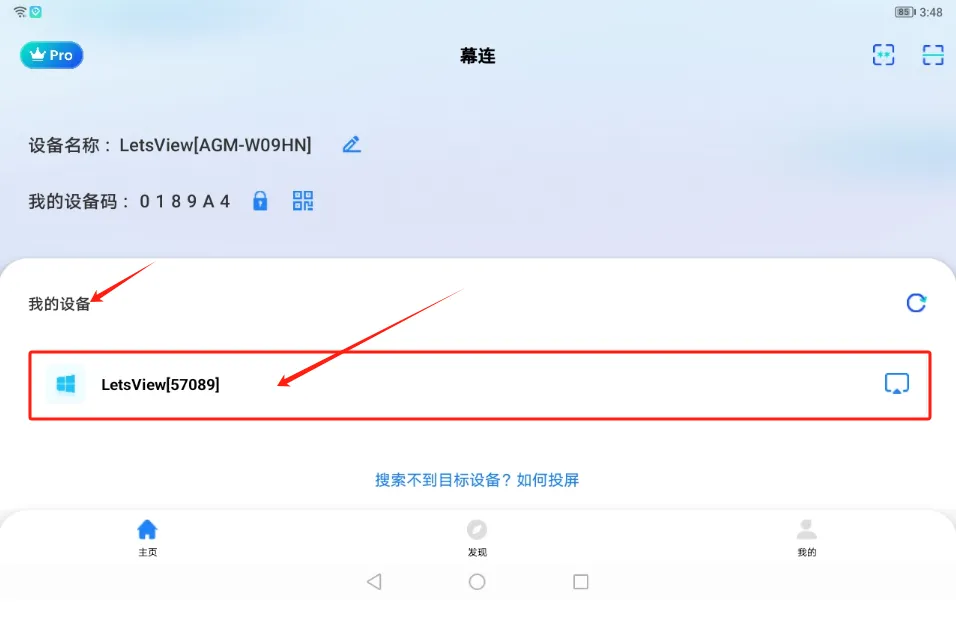
选择:共享本机屏幕,
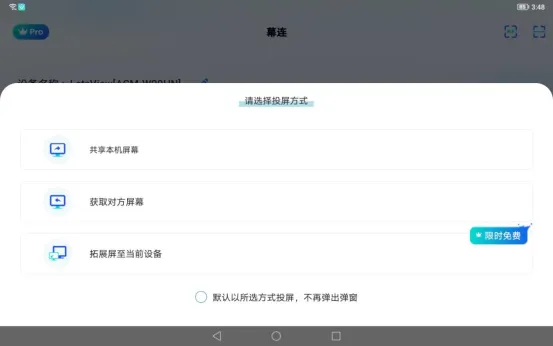
选择:允许,
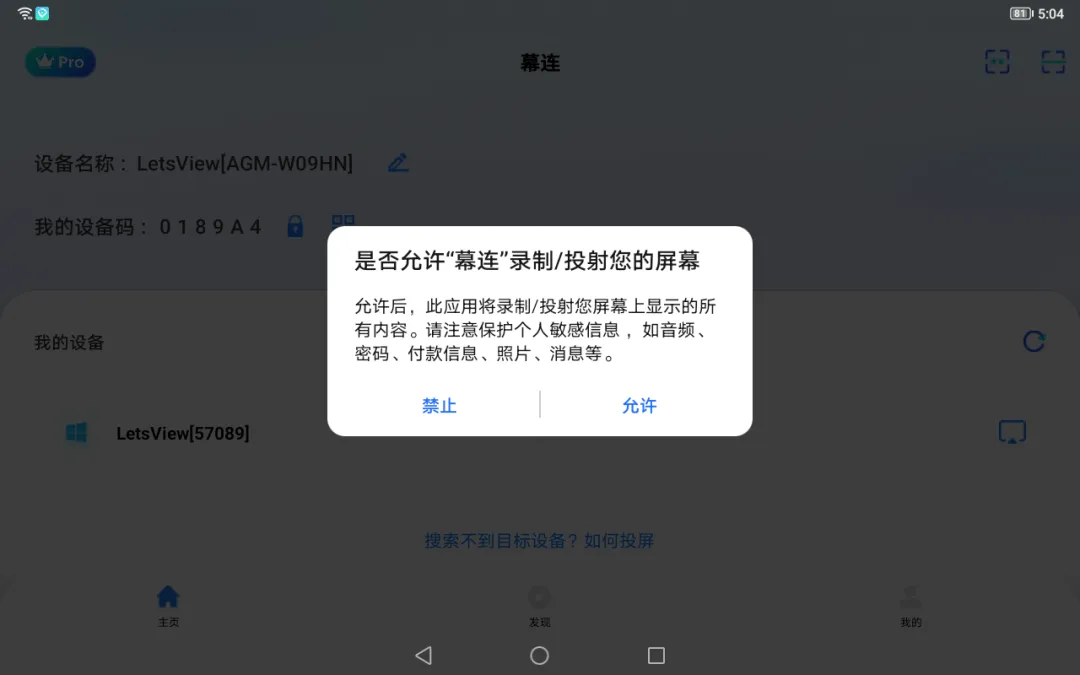
即可进行投屏,
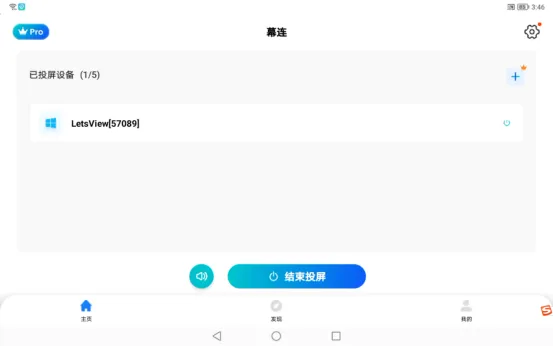
想结束投屏,选择【结束投屏】即可。
方式二、选择平板右上角的二维码扫描,
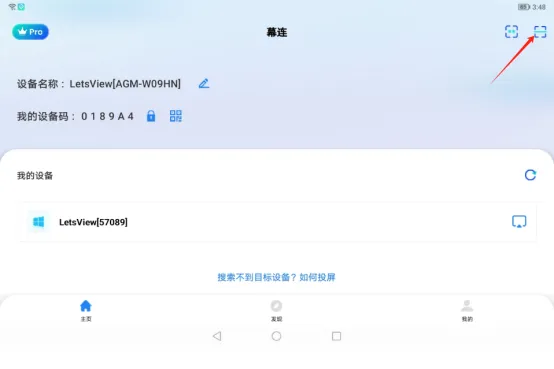
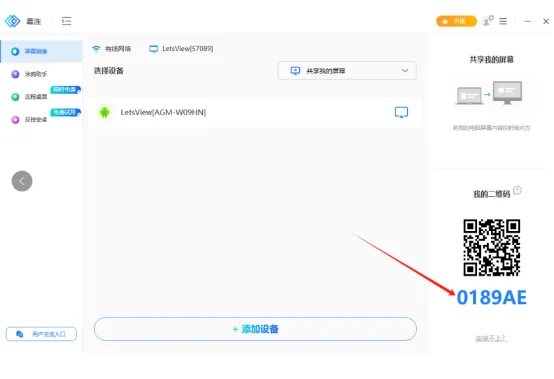
进入电脑版的[幕连],即可出现【我的二维码】,
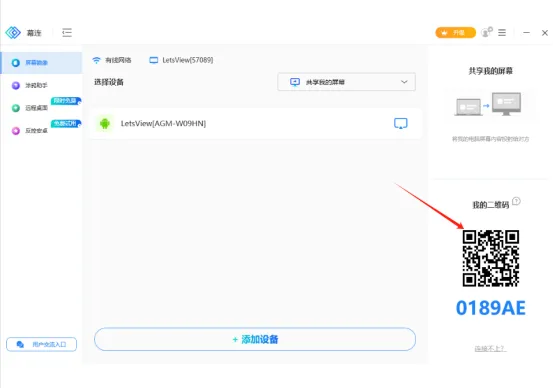
扫描此二维码,
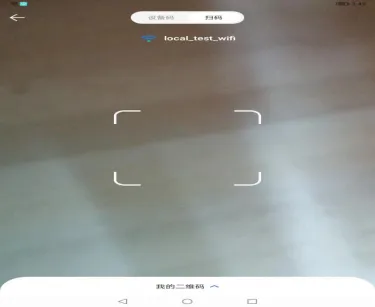
即可进行投屏。
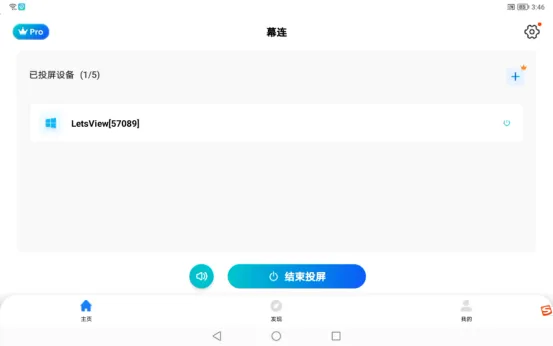
想结束投屏,选择【结束投屏】即可。
方式三、选择平板右上角的设备码方框,
输入电脑版【我的二维码】下方的设备码,
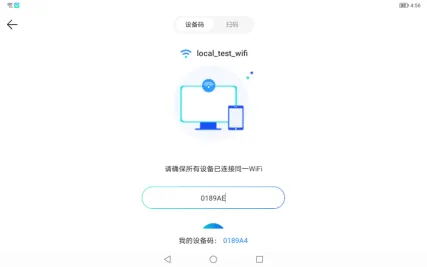
此时,可以把屏幕改为:竖屏,更便于点击:进入按钮,如下图:
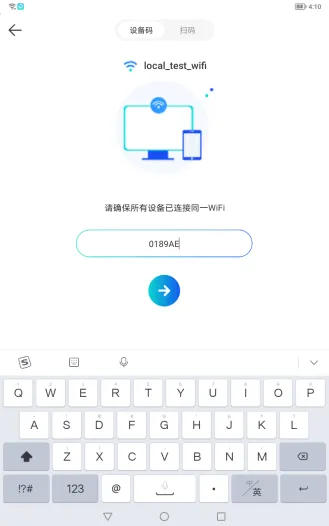
选择:允许,
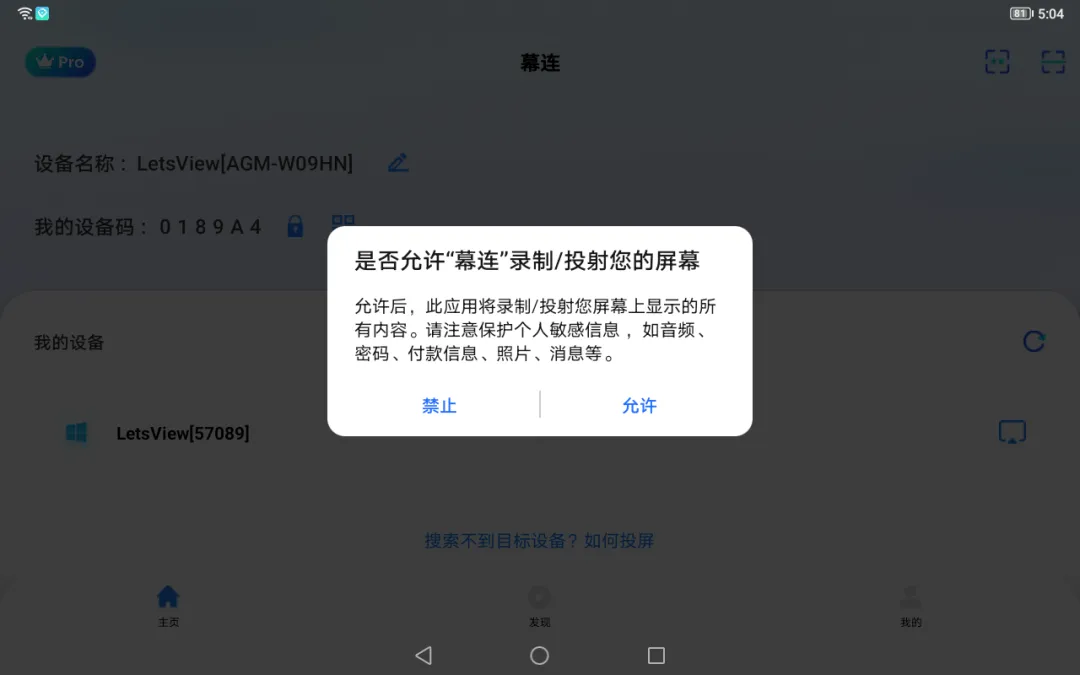
即可进行投屏。
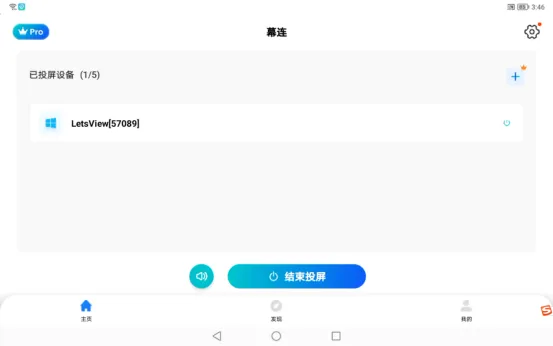
想结束投屏,选择【结束投屏】即可。
v2.0版本
部分已知体验问题优化