
VMOS Pro虚拟机绿色版,堪称极为实用的手机应用多开利器。它赋予了用户自定义ROM的权限,解除了对用户的相关限制功能,使得用户能够依据自身需求灵活更改ROM 。此工具还自带ROOT环境,功能既丰富又强大,欢迎感兴趣的朋友们使用!
由耗子(Null)进行,操作是杀死
- 移除广告,免登录解锁会员功能:
├—ROM市场功能(无需付费)
├—极客、VIP加速(免登陆)
├—常用工具无需看广告()
- 去更新提示、禁止ROM市场强制更新
1、优化虚拟机启动流程;
2、修复Launcher3停止运行问题;
3、修复部分游戏闪退问题;
4、修复已知启动虚拟机闪退问题。
1.启动VMOS
打开设置 进入VMOS后打开设置找到系统设置,点击进入。
2.开发者模式
找到开发者模式(如果没开启,需要在关于手机出连续点击版本号)
3.重启VMOS
找到root开关,即可开启或关闭,根据提示重启VMOS
1.在vmos pro打开一个虚拟机,然后点击下方的【文件传输】
2.跳转页面后,点击【我要导入】
3.接下来,点击【应用】
4.最后选中需要导入的应用就可以了
1、首先在手机上安装完成之后,进入到主界面,能够见到跟手机界面一样,右边也有飘浮标志;
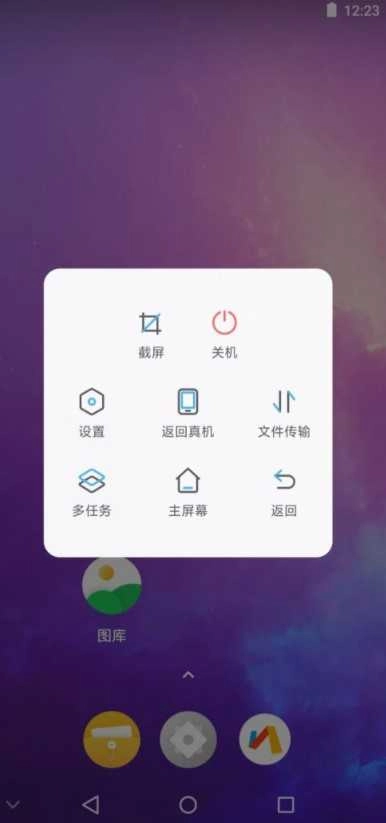
2、点一下飘浮标志,进行莱单并查询到有关作用,如待机、投频、回到和回到真机;
3、在悬浮菜单中,向右拖动莱单,还能够见到多个任务、重设屏幕分辨率、主屏和状态栏;
4、再次向右拖动莱单,能够见到有一个截屏标志,能够完成在vmos系统软件中截屏;
5、转换到最开始的哪个莱单,挑选投屏功能,弹出来挑选联接机器设备;
6、挑选多个任务莱单,会弹出来VMOS悬浮球和VMOS悬浮球;
7、也有在文件中转站,能够完成文档导进和文档导出来。
【操作方便快捷】有着悬浮窗功能,操作和转换简易方便快捷。
【息屏挂机】支持修改分辨率,可息屏后台程序。
【文件互传】文件中转站支持真机vm虚拟机运用文档互相复制,免除繁杂的反复安装。
【安全防范】单独的模拟云手机系统软件,不会受到真系统限定,能达到开发设计和检测的要求,不必担心病毒感染和崩溃的风险性。
【root管理权限】ROOT管理权限,自带XP架构和Google移动业务,达到极克手机上发烧友的各种各样要求。
【天地万物悬浮窗】支持随意运用浮窗化,可多运用同台操作。
【应用双开】游戏双开,应用双开,边打游戏边手机看直播,边打游戏边闲聊,比红手指云手机更顺畅,工作中日常生活都不耽误。
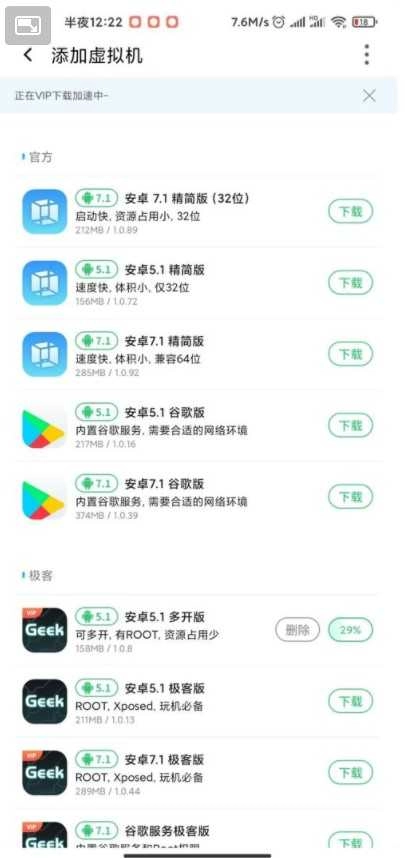
【ROM服务平台】7.1、5.1版本号的ROM系统版本。支持有着几台vm虚拟机。
用户可以随意更改ROM,将自己的想象力发挥极致,所有会员功能免费使用哦!