
自动连点器 6.0 版本,堪称一款实力强劲的手机连点器工具。它不仅能在 root 环境下实现深度定制操作,就算手机未 root,也能毫无压力地流畅运行。该软件为用户精心打造了自动点击功能,操作便捷无比,只需简单开启悬浮框权限,再启动自动点击功能,就能即刻开启便捷之旅。而且,你可以依据自身实际需求,对自动点击的各项属性进行精细调整,无论是点击速度的快慢,还是点击位置的精准设定,都能随心所欲地设置。有此类需求的用户,赶快前来体验一番吧!
自动连点器,一款极为实用的手机屏幕连点工具,助力用户便捷达成屏幕点击操作。该应用的突出优势在于,无需获取root权限即可使用。无论是游戏场景,亦或是日常应用场景,它都能无缝适配。不仅如此,它对各类场景下的操作均提供支持,用户能够自行设定点击次数与频率。当你在玩游戏挂机升级,亦或是刷视频领取奖励时,它便能充分展现其强大功能。
1、工具箱:脚本工具箱为您准备了现成且实用的手机脚本。
2、点一点功能:点一点功能帮你轻松实现在短时间内快速连续点击。
3、脚本导出功能:脚本可一键导出,让手机应用使用更方便分享更简单。
4、强大的抓抓工具:抓点抓色更准确,是开发者的好帮手。
1、点一点:帮你轻松实现在短时间内快速连续点击
2、发现:为您提供上百款功能强大的热门辅助和精品
3、录制:能轻松模拟手指在屏幕上的一切动作
4、批量:批量修改全部手势属性,快速更改便捷省心
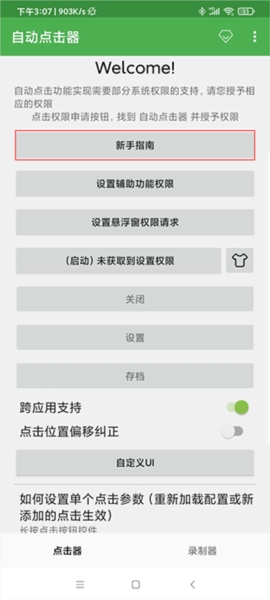
1、打开“自动连点器”,在首页这里有“新手指南”,可以查看使用指引;使用时首先要点击“设置辅助功能权限”。
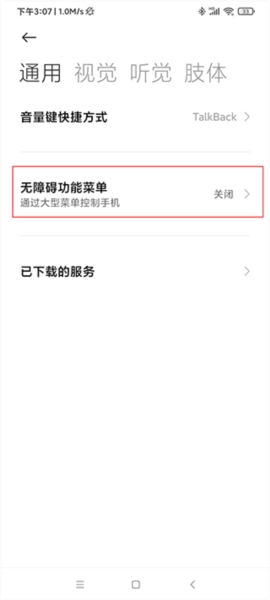
2、点击“辅助功能权限”后,找到“无障碍功能菜单”,是默认关闭的,需要开启;
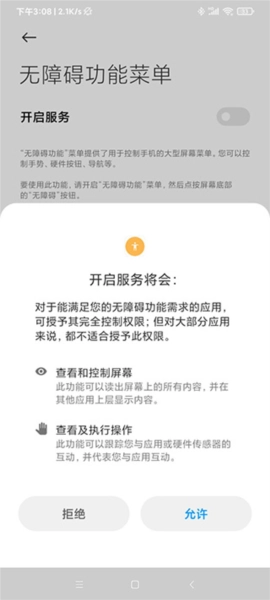
3、点击允许开启无障碍功能菜单;
4、然后返回,选择“已的服务”;
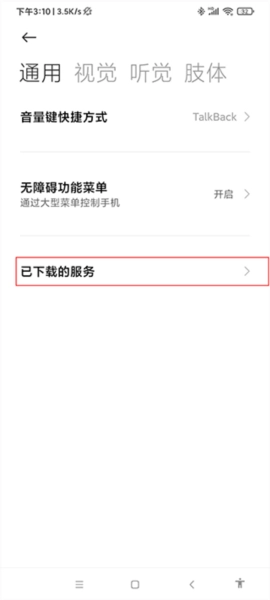
5、找到“自动点击器”,也是默认关闭的,需要开启;
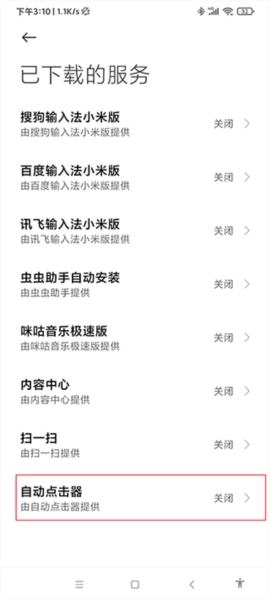
6、点击允许开启服务;
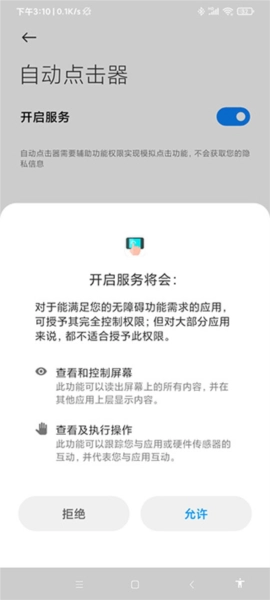
7、然后返回首页,可以看到未设置权限,需要“设置悬浮窗权限请求”,设置即可;
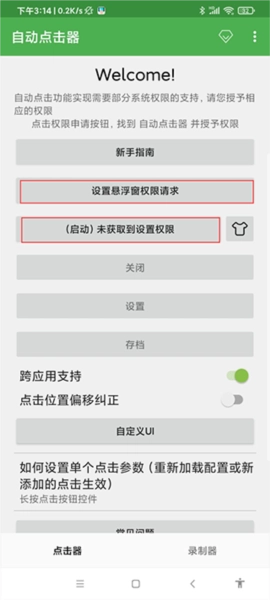
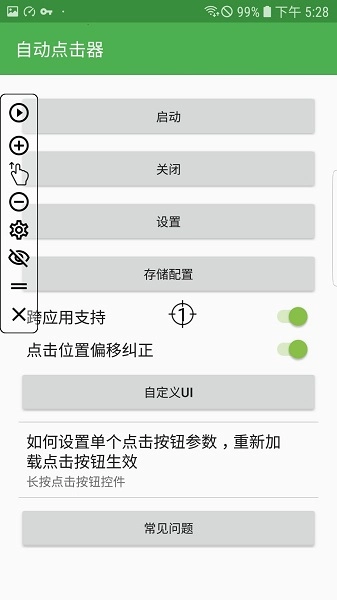
8、返回首页,点击启动;
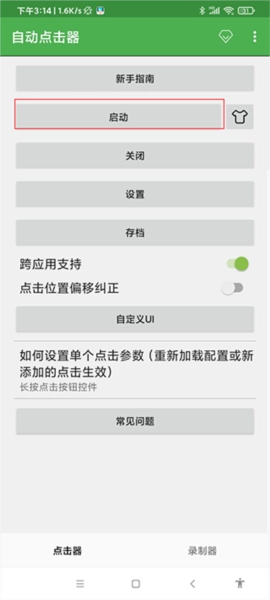
9、可以看到旁边出来了一条功能悬浮框(开始暂停键、增加点击任务、增加滑屏任务、减少点击任务、影藏任务点、关闭任务栏),接下来点击设置。
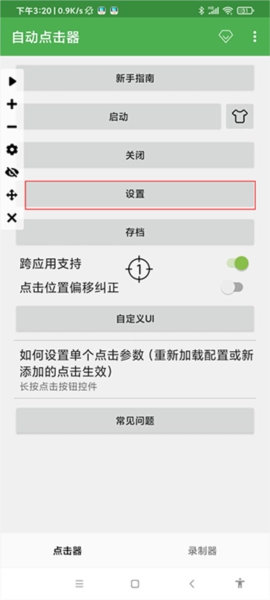
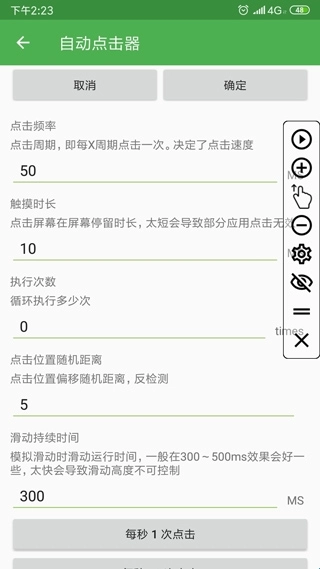
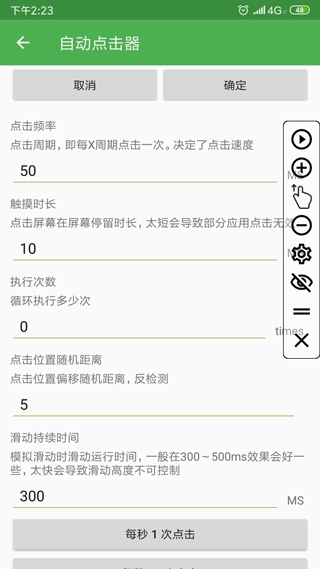
10、可以设置点击属性,频率是多长时间点击一次,时长最好开到最大,执行次数一定要是0要不然不会一直自动。
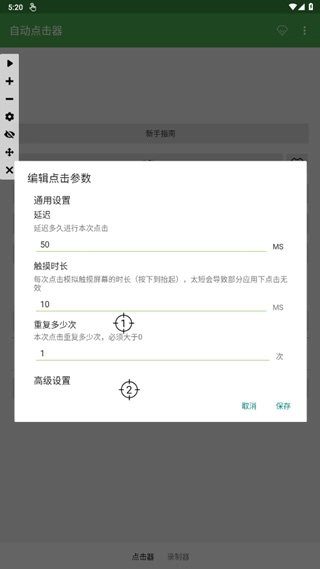
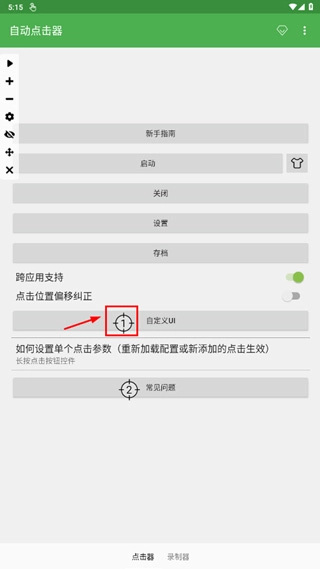
1、打开自动连点器,然后长按屏幕中间的位置点。
2、在弹出的窗口选择“通用设置”。
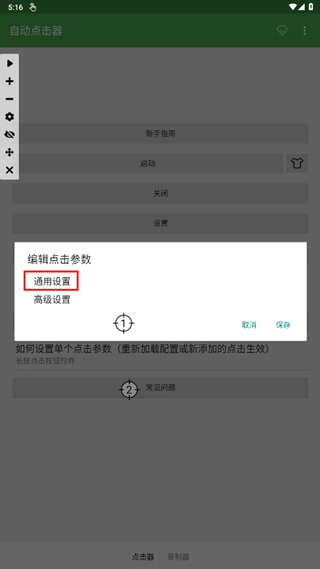
3、通过改动延迟位置的数字,就能调节点击速度。其中,数字越大,点击速度越慢;数字越小,点击速度越快。