
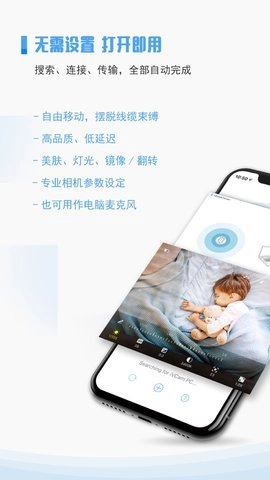


ivcam摄像头是一款实用的工具,能把您的智能手机变成功能多样的网络摄像头。不用额外购买硬件,就能轻松完成视频通话、在线会议、远程监控等多种任务。通过这款软件,您可以充分发挥手机高清摄像头的优势,得到清晰流畅的视频画面,给您的日常沟通和工作生活带来更多方便。它简化了视频设备的配置过程,省去了复杂的驱动安装环节,让用户能快速掌握使用方法,体验即插即用的顺畅感受。
ivcam手机摄像头革新了传统的摄像头使用体验,借助软件技术充分释放智能手机摄像头的潜力。它能将闲置手机转化为多用途高清摄像头,适用于远程会议、直播、安防监控等各类场景。同时简化了视频输入流程,让获取高质量视频变得前所未有的简单。
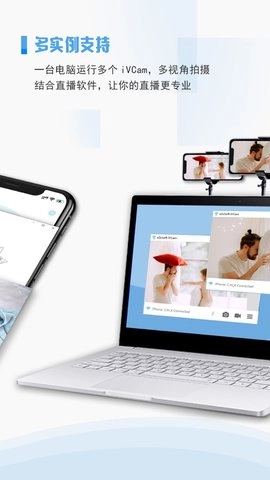
一台电脑可同时连接多部手机,让操作变得更便捷。系统默认采用P3D65宽色域,iVCam的设置过程十分简单,仅需在电脑上安装客户端软件就行,连接全程自动完成,无需人工进行任何配置,搜索、连接以及传输等步骤都能自动实现。iVCam的Windows客户端操作简便,能进行视频预览、拍照和录制视频文件等操作。无论是通过Wi-Fi还是USB都能自动连接,使用起来很轻松。iVCam具备丰富的高级相机设置,像AE/AF、感光度、曝光补偿、白平衡和变焦等功能都有涵盖,而且它工作稳定,兼容性也很强。同时,它支持4K、2K、1080p、720p、480p和360p等多种常见视频尺寸,可应用于监控摄像头、直播摄像头、间谍相机、安保相机或者宠物摄像头等不同场景。
iVCam还支持美肤功能、闪光灯、手动/自动对焦以及视频翻转,可以在所有支持摄像头的软件中使用。完全替换USB摄像头或集成摄像头,兼容几乎所有使用摄像头的软件。支持前置/后置、广角/长焦摄像头,并可实时切换,实现高质量的实时视频,延迟低、速度快。
iVCam 可以通过 USB 连接将视频从手机传输到电脑。

一、USB 驱动
如果手机连上电脑后不能被识别,请在电脑上安装手机的 USB 驱动。您可以直接安装手机助手,也可以根据手机品牌自行搜索安装,比如搜索“华为手机 USB 驱动”。
驱动安装好后连接手机,根据选择您的手机会被识别为一个可移动磁盘 或 媒体设备。
二、USB 调试
在手机端启用 设置 > 开发人员 选项下的 USB 调试 选项。
对于 Android 4.2 及更高版本,默认情况下开发人员选项是隐藏的。可使用以下步骤打开:
1、在设备上,转到 设置 > 关于<设备>。
2、点按 7 次版本号以启用 设置 > 开发人员 选项。
3、然后启用 USB 调试 选项。
提示:您可能还会想启用“保持唤醒”选项,以防止手机进入休眠状态。
如果不会设置,请根据您的手机型号搜索“安卓打开USB调试模式”以获取更多信息。
三、USB 模式
手机通过 USB 连接电脑后,根据提示选择 传输文件 或 传输照片,而不是 仅充电。
运行 iVCam 客户端程序并稍等片刻,如果手机是首次连接,它将提示您是否允许 USB 调试:

选上 一律允许 后按 确认 便可正常工作了。
注意:这一步是必须的,如果手机上不能弹出这个确认框,请自行 搜索解决方法。
四、iVCam
如果手机已正确配置并在 USB 调试模式下通过 USB 连接到 PC,则 iVCam 将自动通过 USB 连接并传输视频。
1.连接后画面出现卡顿或延迟?
首先检查手机和电脑是否连接到同一Wi-Fi网络,并确保网络信号强度良好。如果使用USB连接,请检查USB数据线是否正常工作,并尝试更换USB接口。关闭电脑上其他占用网络资源的程序也有助于提升连接速度和稳定性。如果问题仍然存在,可以尝试降低视频分辨率,以减少数据传输量。
2.如何调整视频画面的亮度、对比度等参数?
在电脑端的软件设置中,一般会提供视频参数调节选项。您可以在这里调整亮度、对比度、饱和度等参数,以获得最佳的画面效果。部分手机也自带有摄像头参数调节功能,您也可以在手机端进行调整。调整完毕后,可以预览效果,并根据实际情况进行微调,直到满意为止。
3.使用过程中出现连接中断的情况?
连接中断的成因可能有很多,建议先确认手机和电脑的网络连接是否稳定。要保证手机电量充足,因为电量过低也可能造成连接中断。在连接过程中,尽量避免进行会大量占用网络资源的操作,比如传输大型文件或者观看高清视频。要是问题仍然没有解决,可以试着重启手机和电脑,然后重新建立连接。

